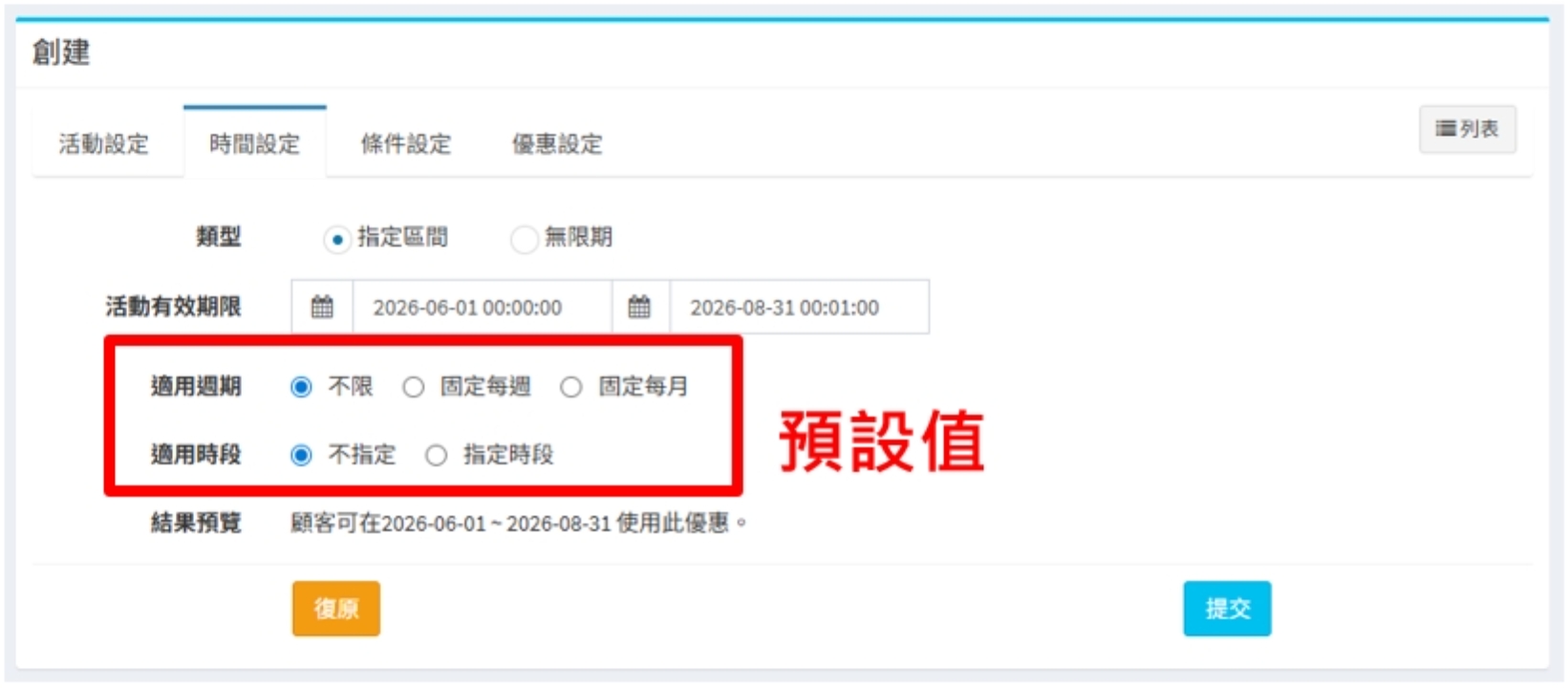
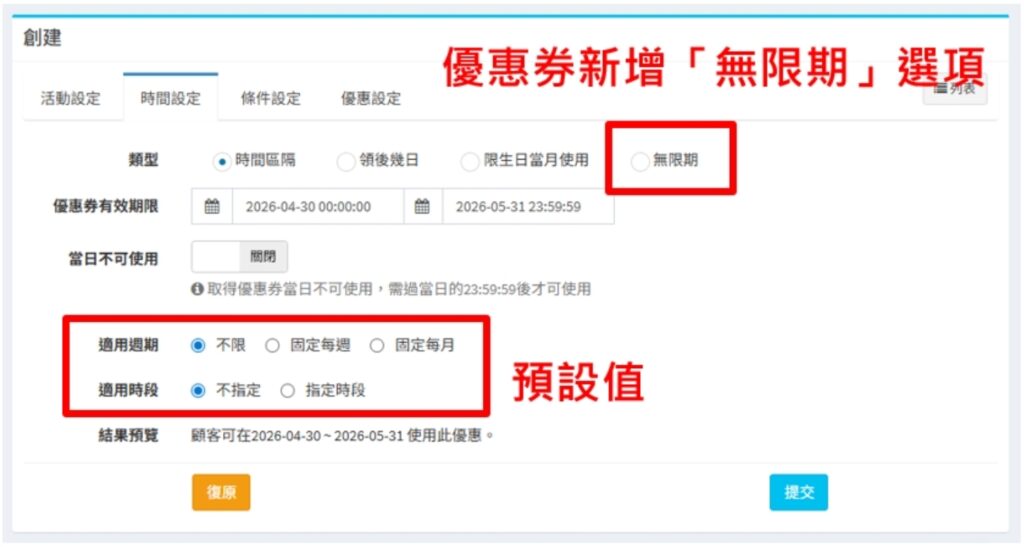
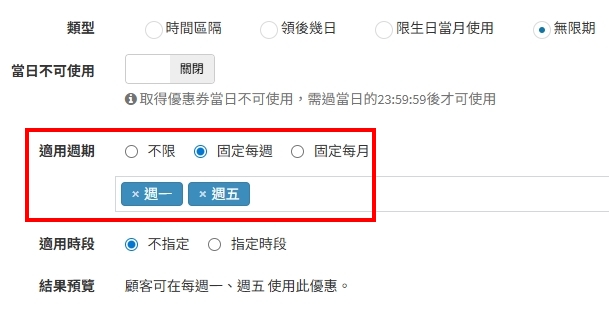
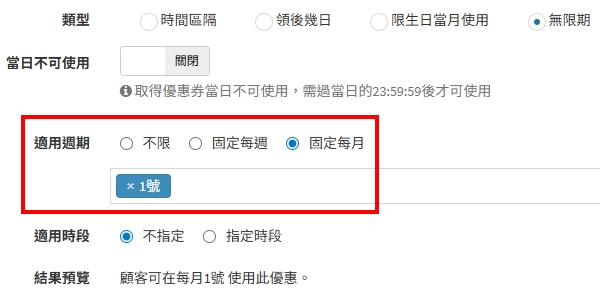
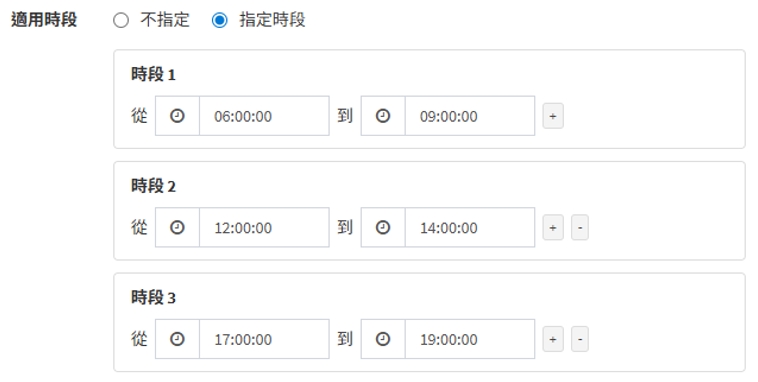
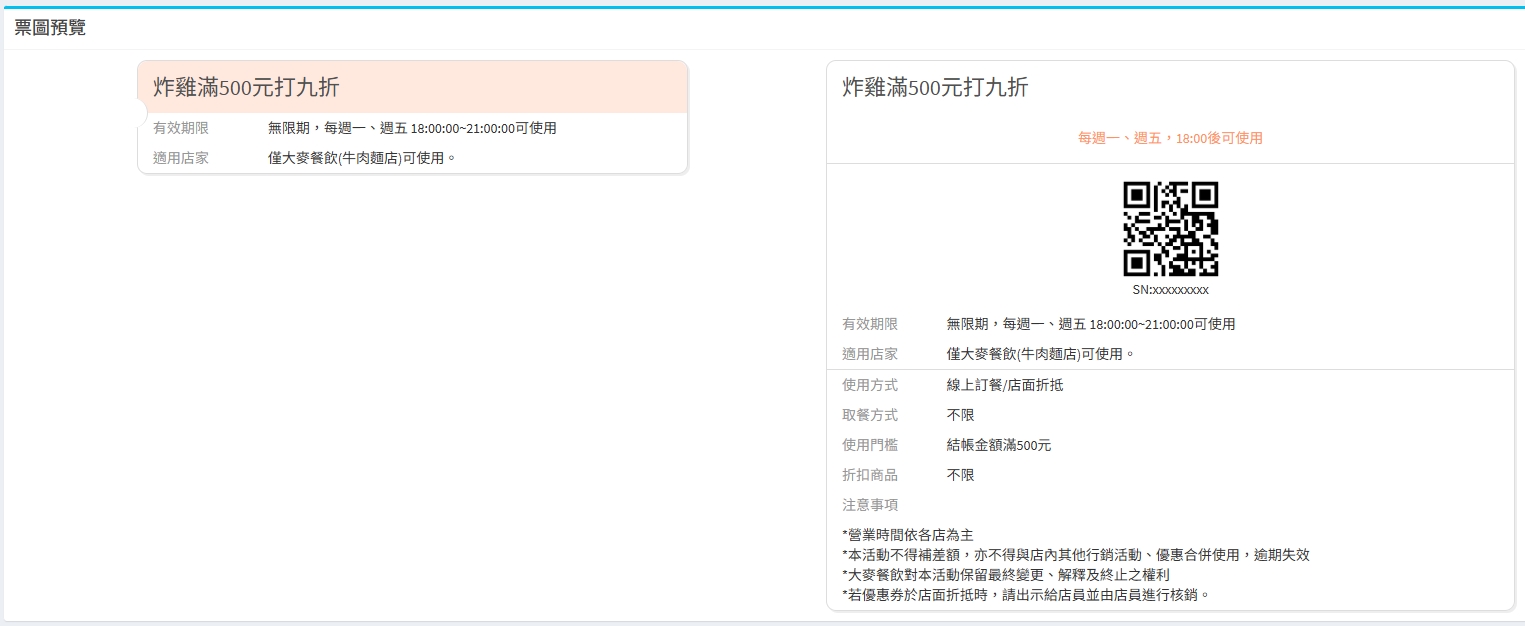
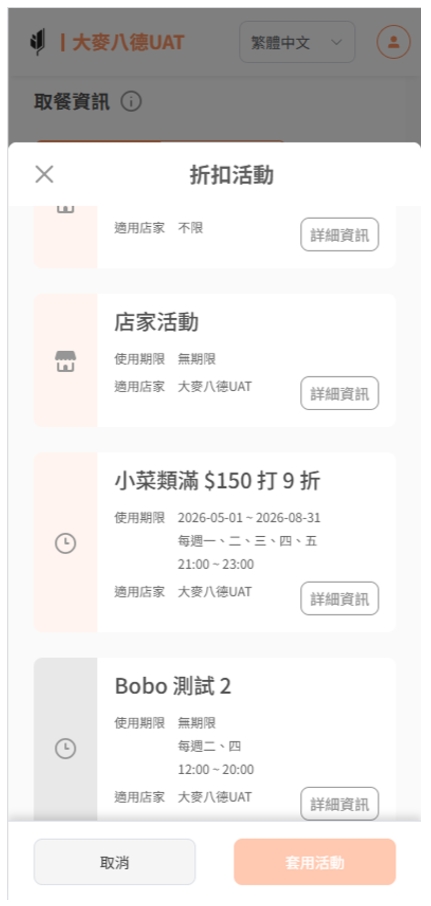
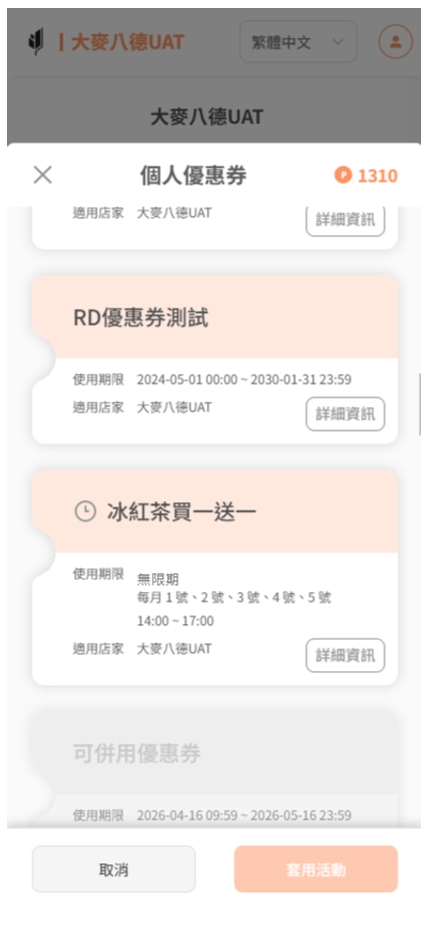
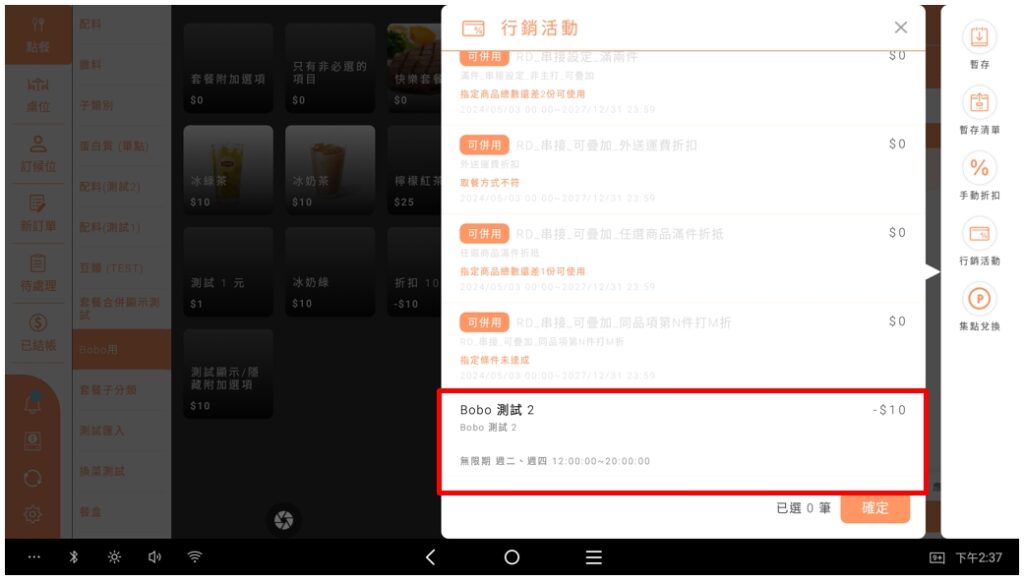
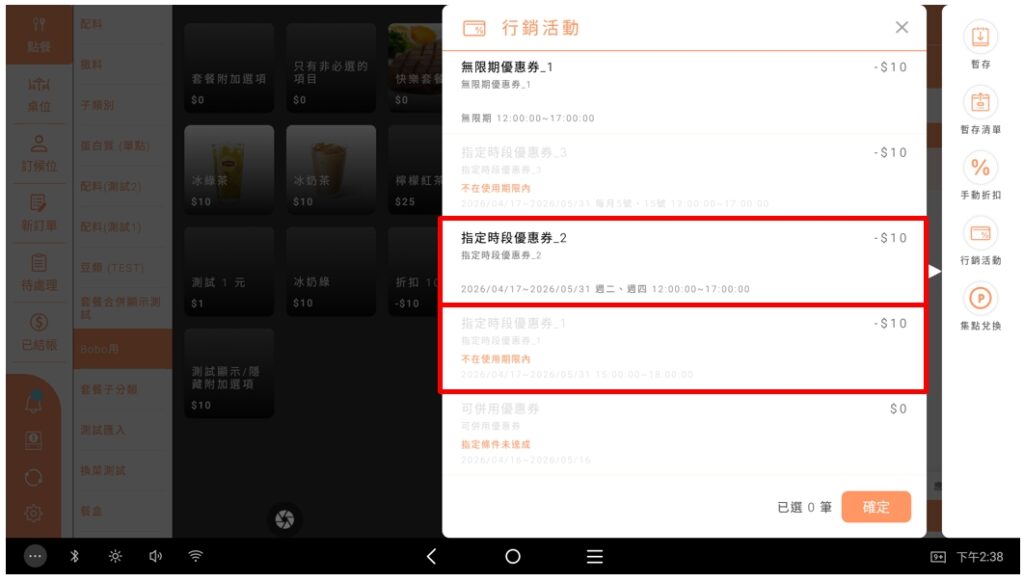
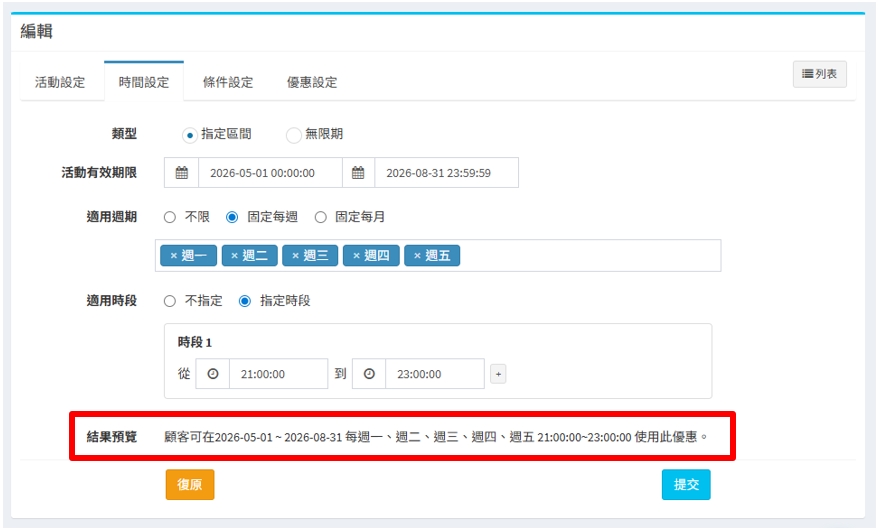
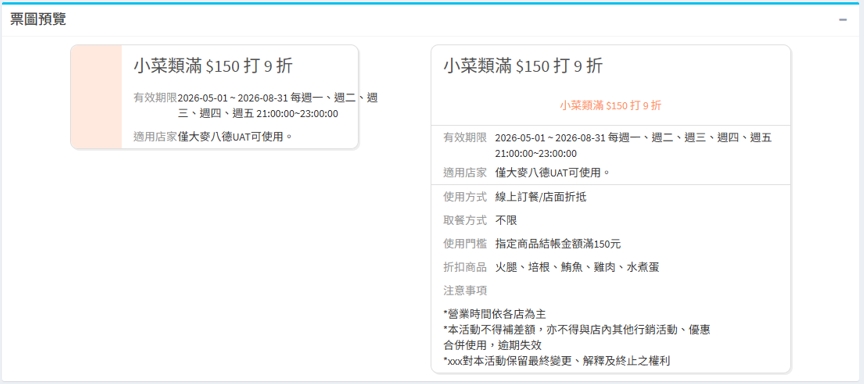
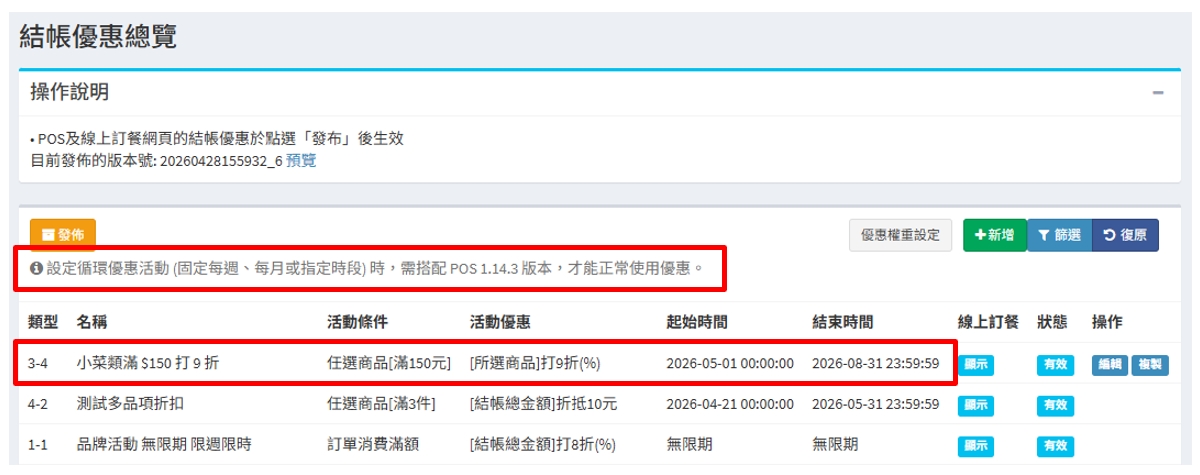
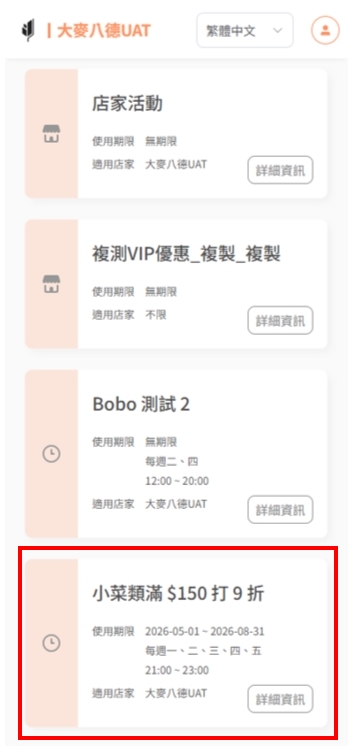
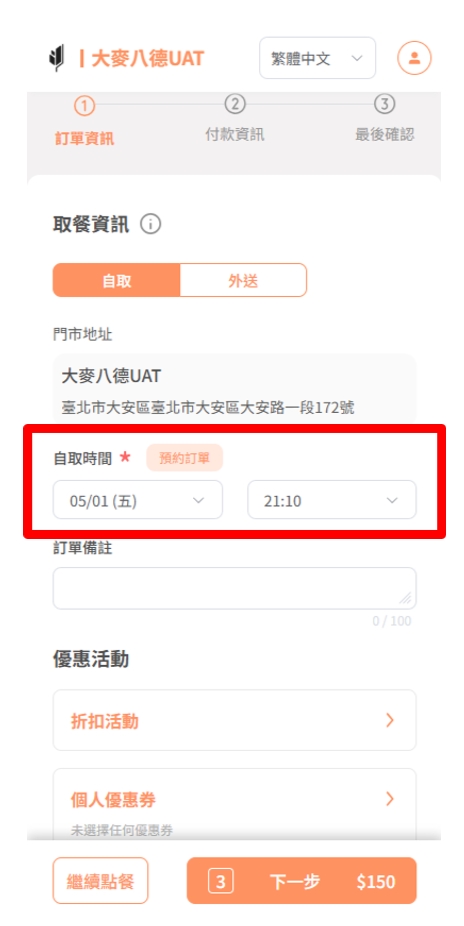
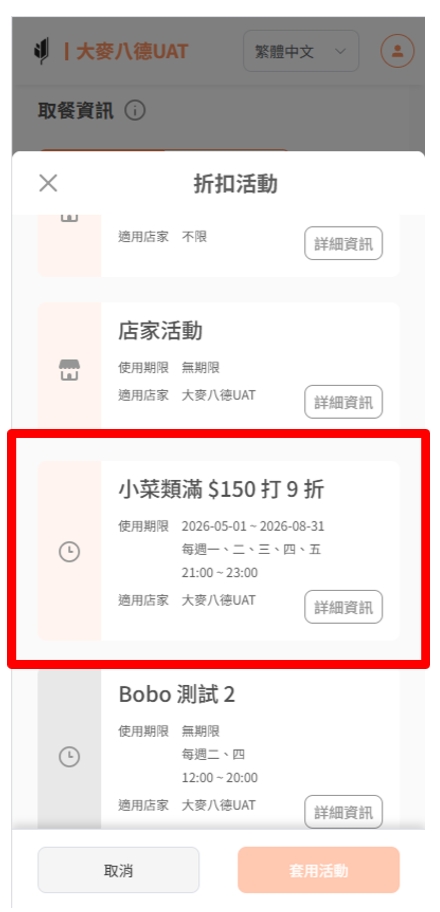
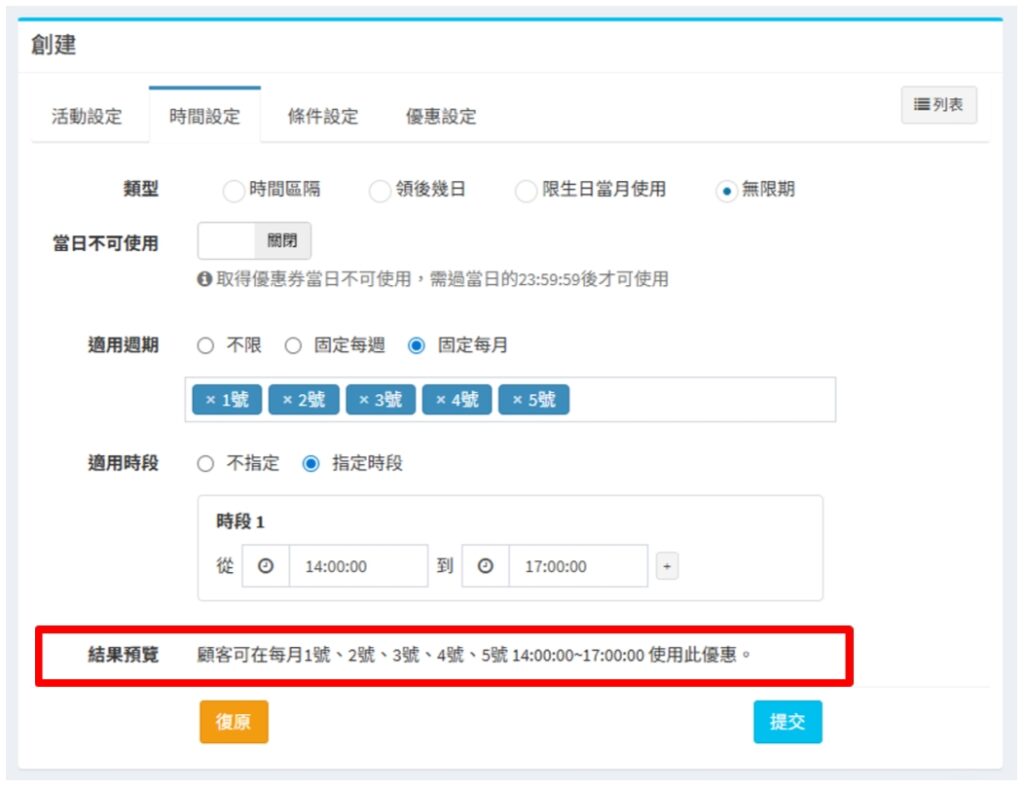
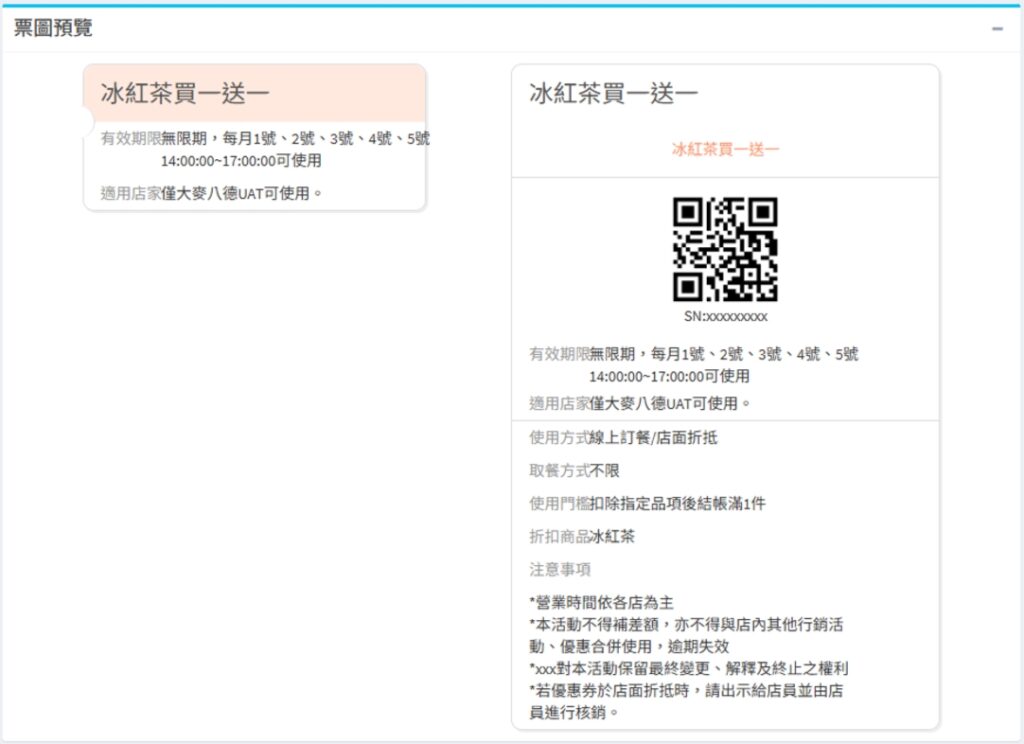
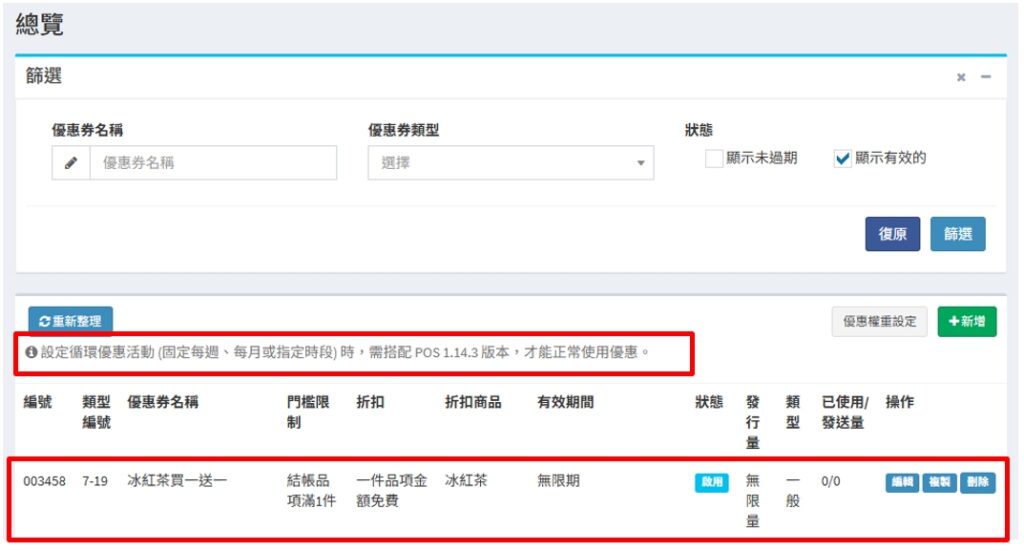
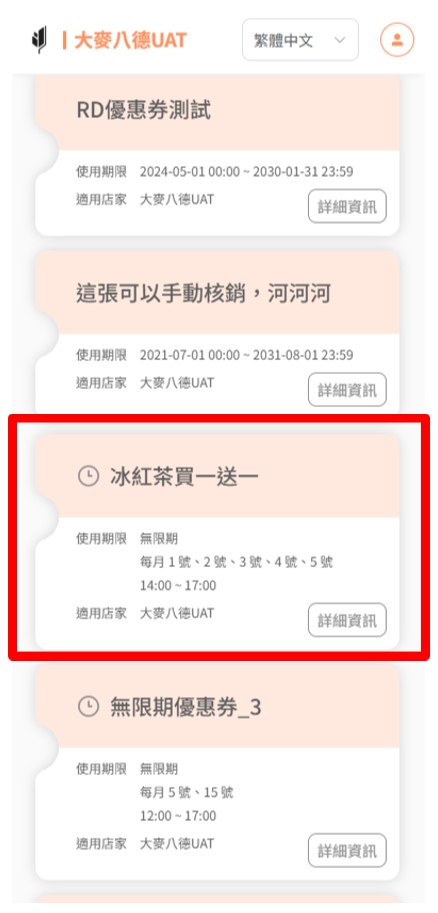
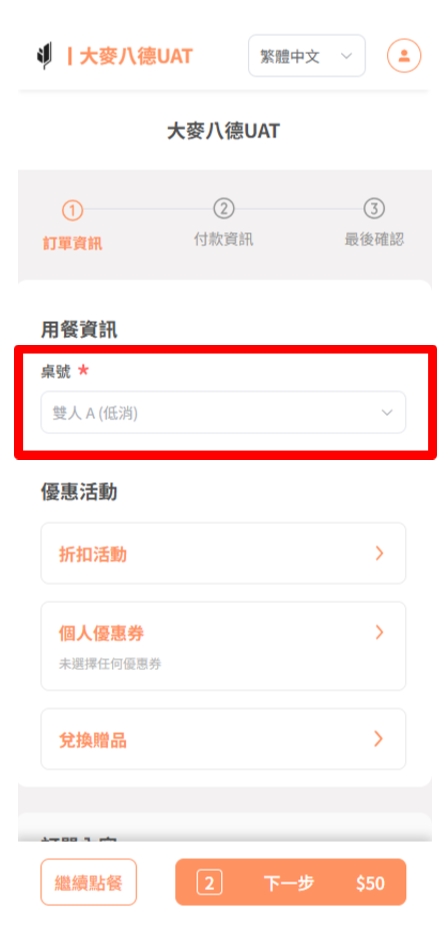
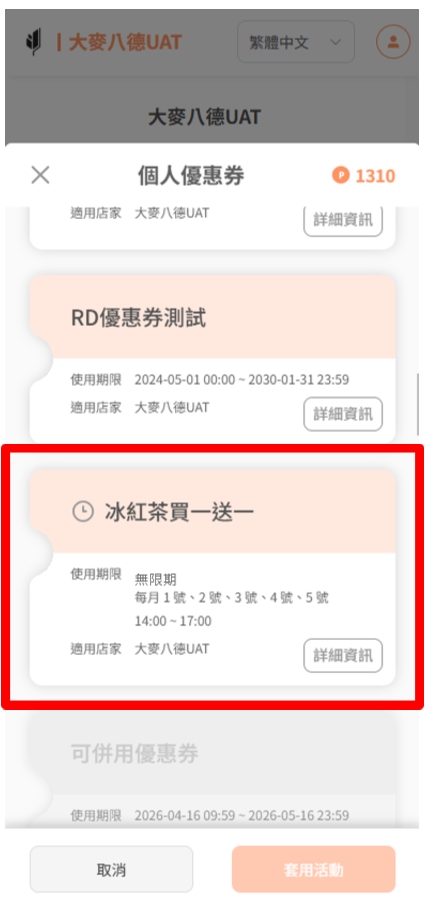
搜尋 搜尋 首頁 » 最新資訊 » 優惠券與結帳活動|循環時間與時段設定 您想查詢的是... 為了讓店家能更靈活的規劃促銷活動,例如:「平日冷門時段優惠」、「每週固定會員日」或「每月限時特惠」,我們新增了「循環時間與時段」設定功能。透過此功能,您可以精準鎖定特定時間吸引顧客,提升營業額!⚠️注意事項: POS 需搭配更新至版本 1.14.3 才能在 POS 上正常顯示並使用 【後台設定流程(建立優惠券/活動)】 1.進入設定頁面: 品牌優惠券:【品牌管理>行銷活動設定>優惠券相關>總覽】品牌結帳優惠活動:【品牌管理>行銷活動設定>活動相關>結帳優惠活動>總覽】店家優惠券:【店家管理>行銷活動設定>優惠券相關>總覽】店家結帳優惠活動:【店家管理>行銷活動設定>活動相關>結帳優惠活動>總覽】 2.基本效期設定: 先設定活動的大範圍起迄日期。結帳活動及優惠券可點選「無限期」。 結帳活動 優惠券 3.設定「適用週期」:按星期: 勾選週一至週日特定的天數(例如:每週一、週五)。 按日期: 勾選每月 1~31 號中的特定日期(例如:每月 1 號發薪日優惠)。 4.「適用時段」:開啟時段開關,點選新增時段。每天最多可設定 3 組不重疊的時段。 ⚠️注意事項: 系統暫不支援跨日時段(例如 22:00 ~ 03:00),若有需求請拆分為兩段(22:00-23:59 與 00:00-03:00)。 5.預覽與儲存:在頁面上方可透過「票圖預覽」確認資訊是否正確。確認無誤後點擊【提交】。 【消費者端顯示】 當設定好循環活動後,顧客在線上訂餐時會看到以下顯示畫面:活動查看: 顧客可在【活動優惠券】清單中清楚看到活動的使用限制說明。結帳判斷: 系統會根據顧客選擇的「取餐時間」(自取或外送)自動判斷:▵ 符合時段: 優惠自動套用或可手動選取。▵ 不符合時段: 優惠選項將反灰並標示限制原因,無法點選。 結帳優惠 優惠券 【門市現場操作】 店員操作: 在 POS 結帳畫面的【行銷活動】中,系統會依據「點擊當下」的時間進行判斷。自動阻擋機制:1. 若當前時間不在設定的循環時段內,該活動/優惠券將無法選取。2. 不符合指定週期或時段系統會提示「不在使用期限內」。3. 即便店員直接掃描顧客的優惠券條碼,若時段不符,POS 也會進行阻擋,以確保活動執行準確。 結帳優惠 優惠券 ⚠️注意事項: POS 需搭配更新至版本 1.14.3 才能在 POS 上正常顯示並使用 【實際案例】 情境 A (打烊促銷)5-8 月間,每週一至週五,晚上 21:00~23:00 小菜類滿 $150 打 9 折。設定:效期設為 5-8 月,週期選週一至週五,時段設為 21:00-23:00。 後台設定 活動優惠券 結帳頁(循環時段) 結帳頁(選擇優惠券) 情境 B (每月慶節)無限期活動,每月 1~5 號下午茶時段(14:00~17:00)冰紅茶買一送一。設定:效期勾選無限期,週期選每月 1~5 號,時段設為 14:00-17:00。 後台設定 活動優惠券 結帳頁(內用) 結帳頁(選擇優惠券) ⚠️注意事項: 內用時依照當前時間判斷指定週期或時段,符合時可選取;不符合則反灰不可選取。 ✍🏻找到答案了嗎? Let us know if you liked the post. That’s the only way we can improve. 🙂 🙁 Categories: 最新資訊結帳優惠活動後台操作行銷活動設定優惠編號 Tags: 結帳活動循環時間循環時段優惠券