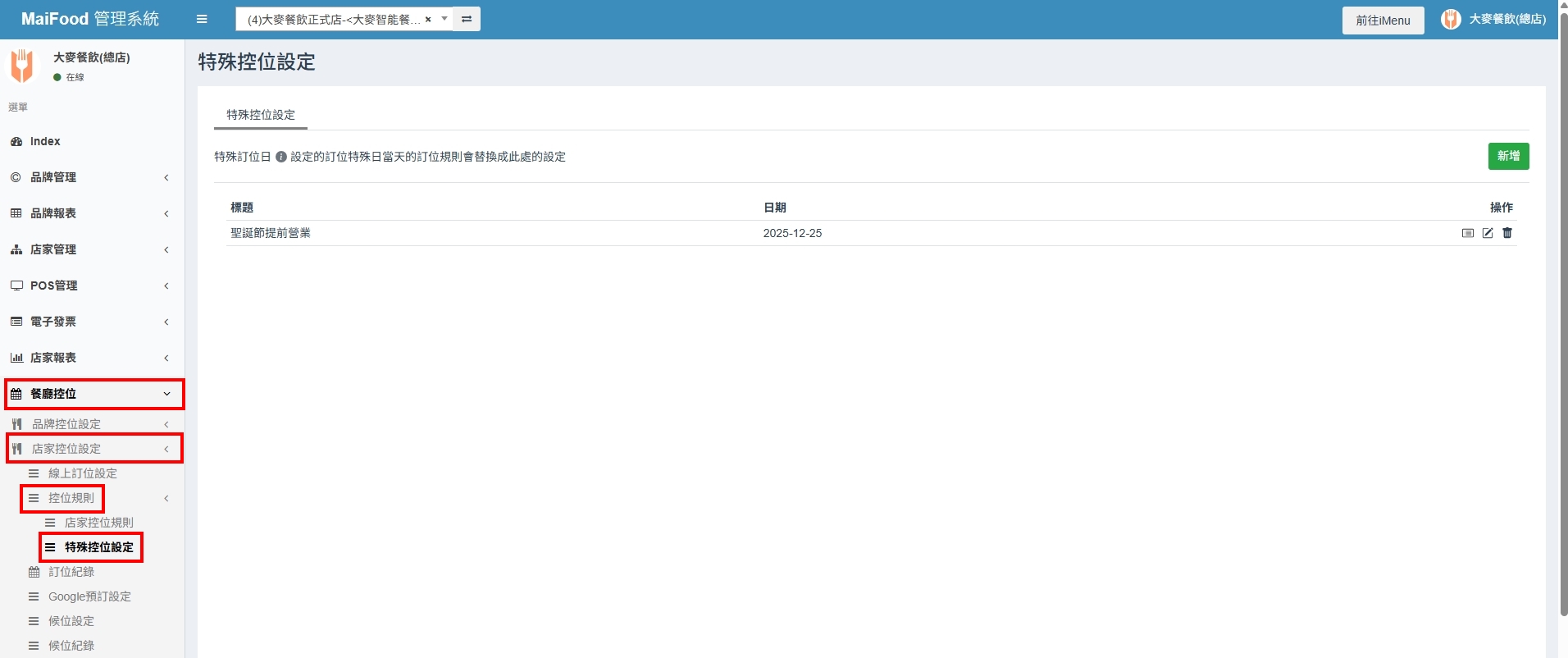
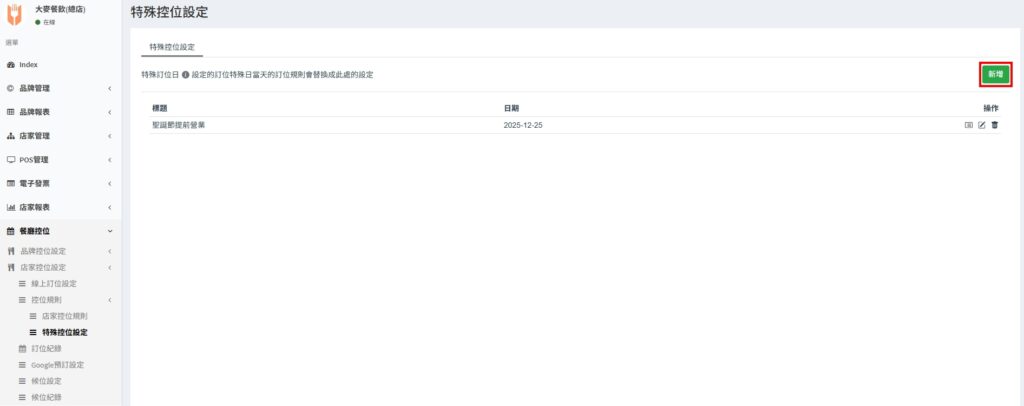
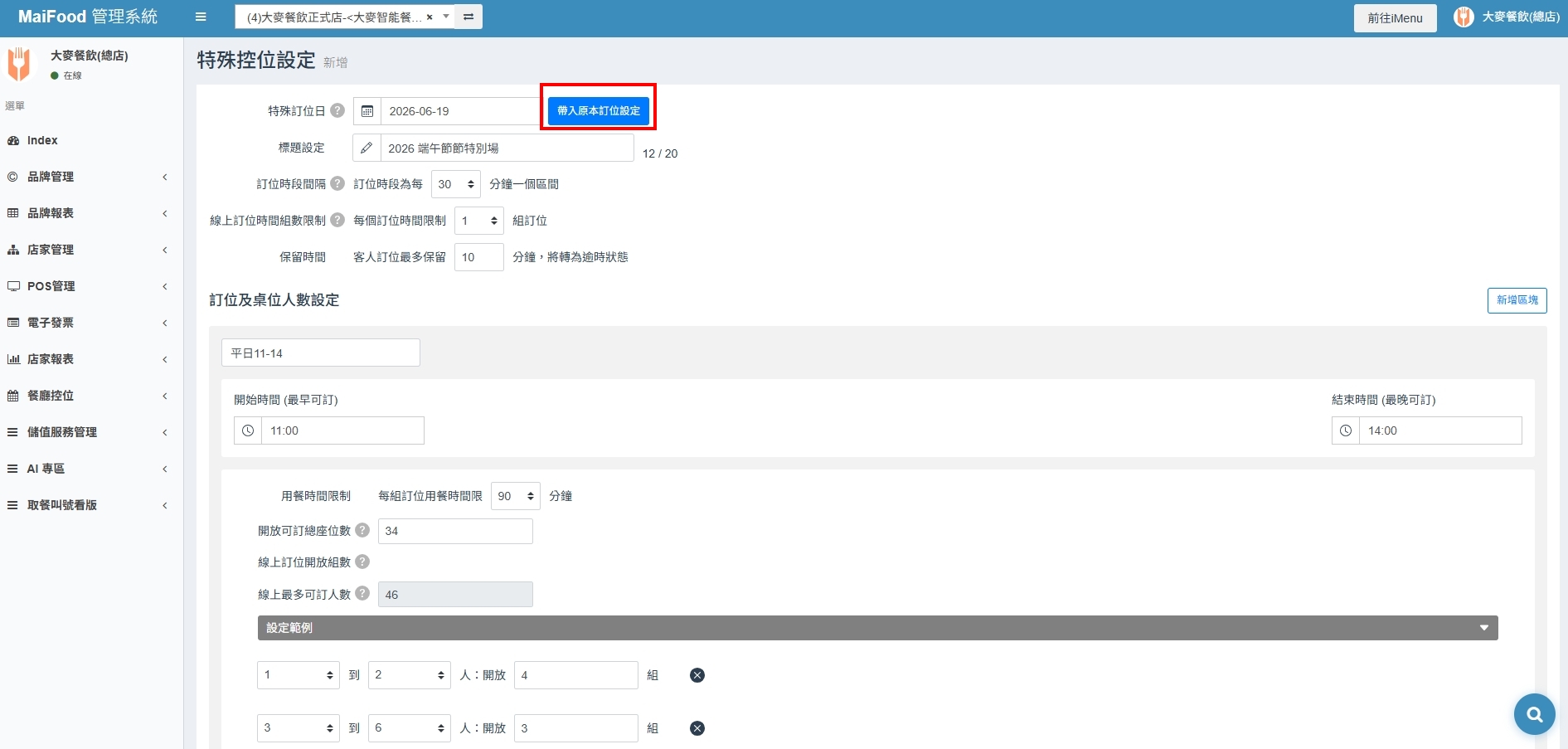
搜尋 搜尋 首頁 » 最新資訊 » 特殊訂位日設定 您想查詢的是... 此功能主要用於節慶(如情人節、端午節、聖誕節等)或店家特殊公休日改營業時,可以獨立設定該天的訂位時段與人數 一、 後台操作路徑 登入後台【餐廳控位>店家控位設定>控位規則>特殊控位設定】 二、 新增特殊訂位日流程 點擊新增: 在「特殊控位設定」頁面右側,點擊綠色的 [新增] 按鈕 選擇日期: 選擇您想要設定的特殊日期(例如:6/19 端午節)⚠️注意:若該日期已經有客人訂位,將不允許新增為特殊日輸入標題: 設定一個好辨識的名稱(例如:2026 端午節節特別場)設定參數:1.時間間隔: 可設定每 15/30/45/60/90/120 分鐘為一個時段2.保留時間: 設定該日訂位逾時多久自動取消3.線上名額限制: 設定每個線上可訂位時間點的最高訂位組數快速帶入設定:如果希望參考原本平日的設定,可點擊 [帶入原本訂位設定],系統會自動填入該星期幾常態的時段與桌位,再進行微調即可保存: 確認無誤後點擊儲存,該日期的訂位邏輯將會優先套用此特殊設定 三、 編輯與刪除規則 如何編輯: 找到該筆特殊日紀錄,點擊 進行編輯⚠️注意:僅能在該日「完全沒有任何訂位」的情況下進行編輯如何刪除: 點擊 進行刪除⚠️注意:若已有訂位資料,必須先取消完該日所有訂位,才可刪除此規則如何檢視: 若因為已有訂位而無法編輯,可點擊進入查看目前的規則詳情 四、注意事項 優先順序: 一旦設定了「特殊訂位日」,系統會覆蓋原本的常態規則訂位衝突限制: 為了保護資料準確性,「已有訂位」的日期無法設定為特殊日* 建議店家在開放訂位前(例如一個月前)就先將特殊日設定好 *非營業日設定:如果您想在原本公休的日子(例如週一)特別開放營業,請直接在特殊日新增該日期,並手動新增時段即可 五、相關連結 候位-後台操作 候位-POS候位操作 線上訂位設定 ✍🏻找到答案了嗎? Let us know if you liked the post. That’s the only way we can improve. 🙂 🙁 Categories: 最新資訊後台操作控位系統 Tags: 訂位特殊日訂位設定
 進行編輯
進行編輯 進行刪除
進行刪除 進入查看目前的規則詳情