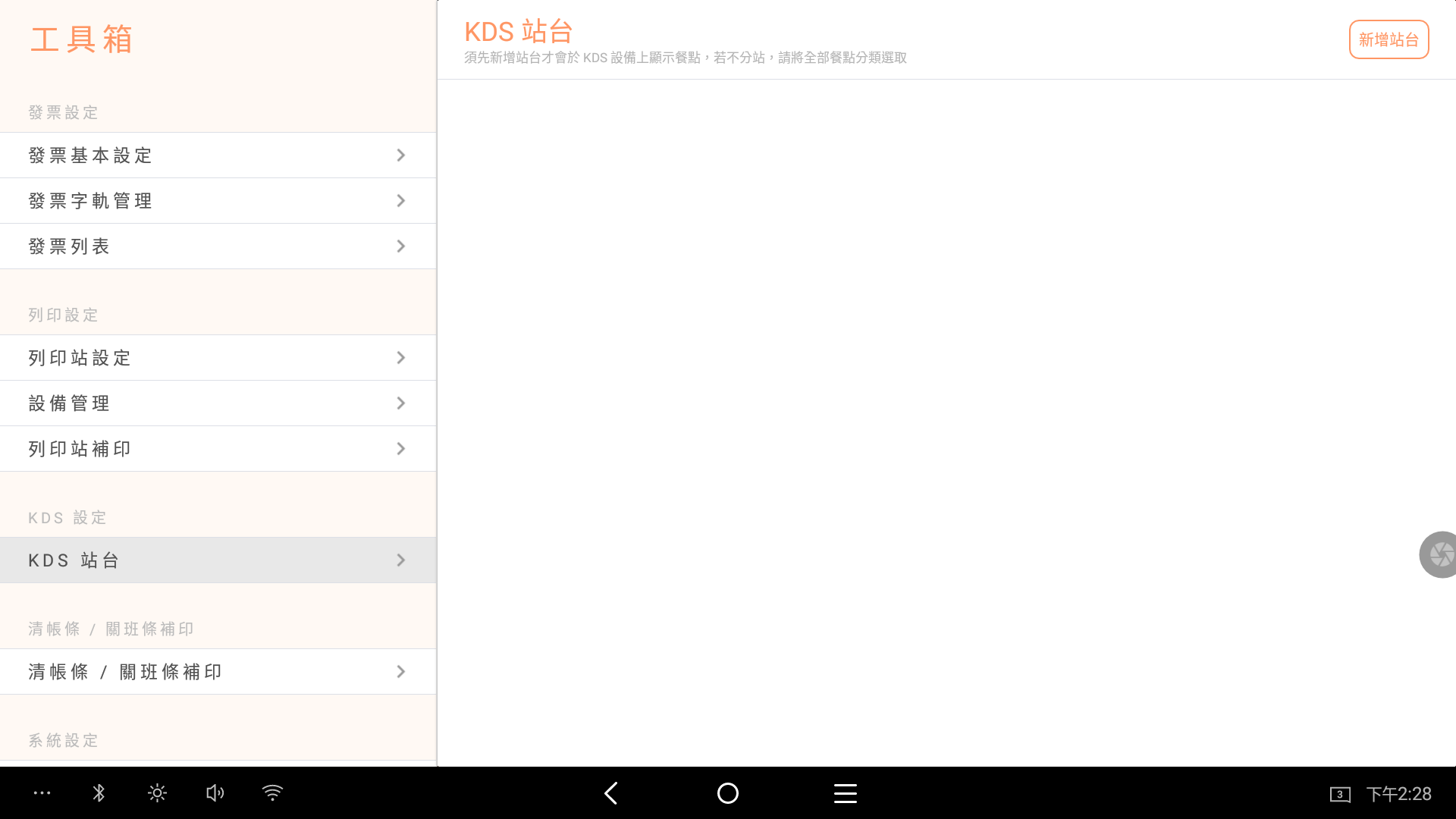
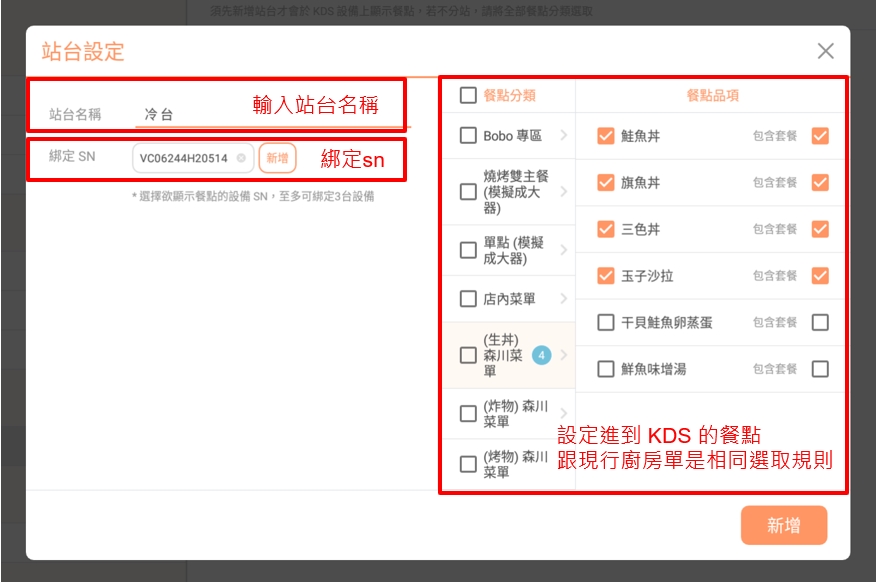
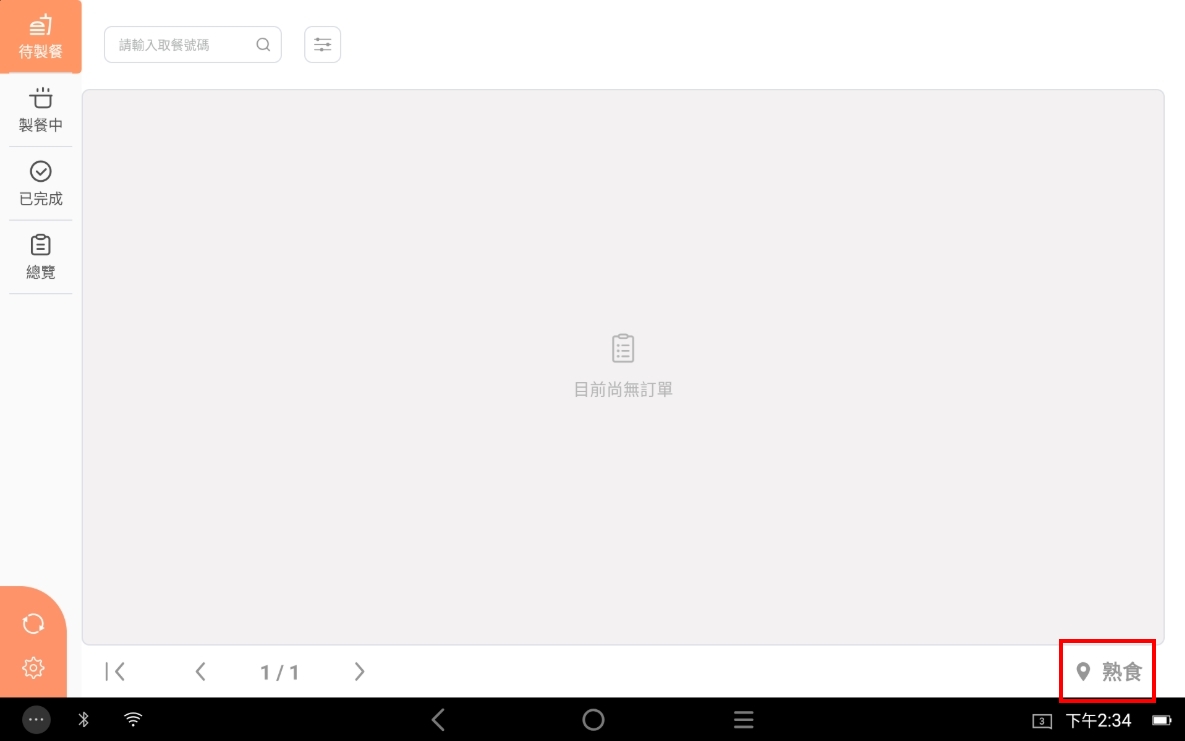
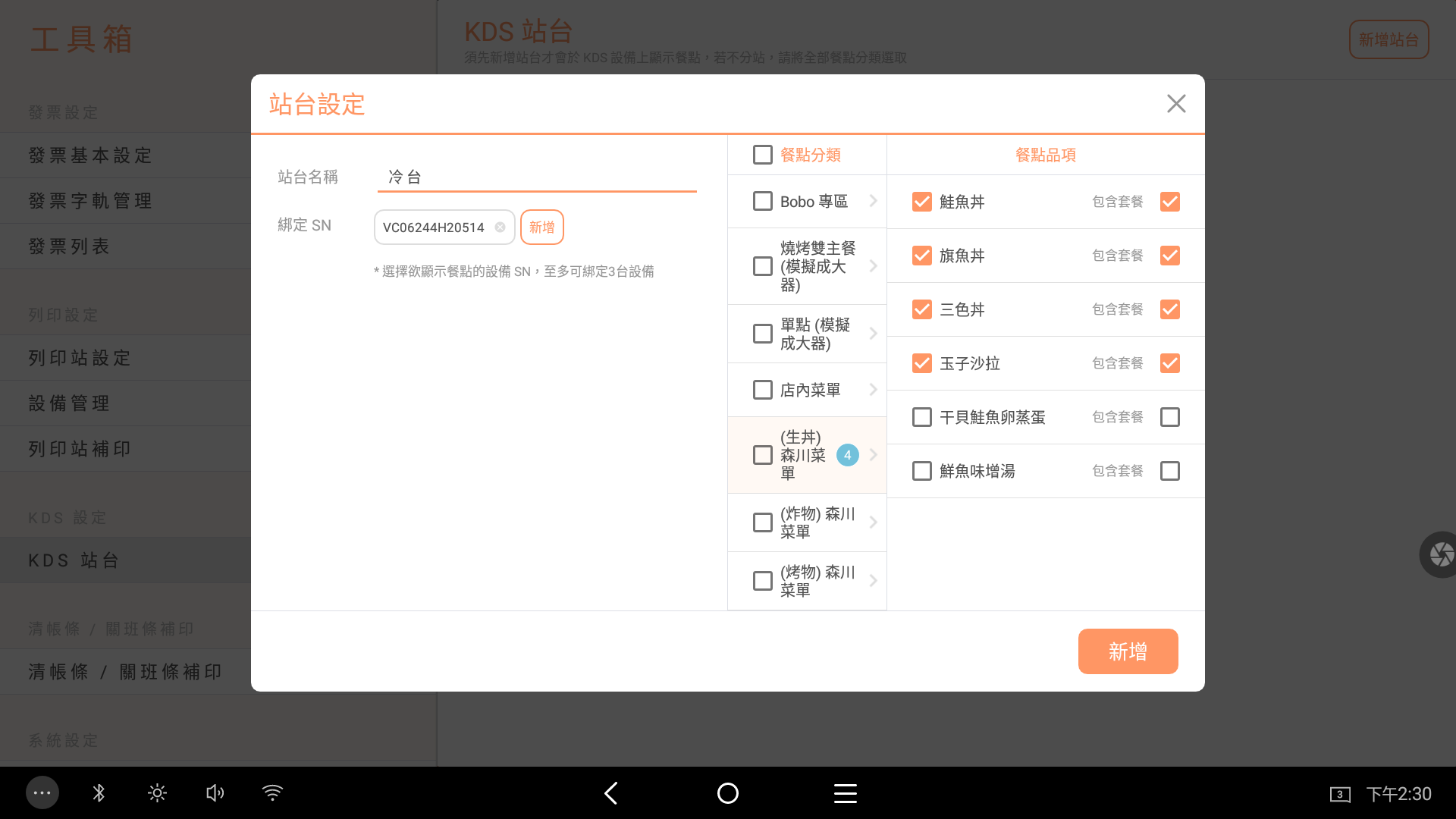
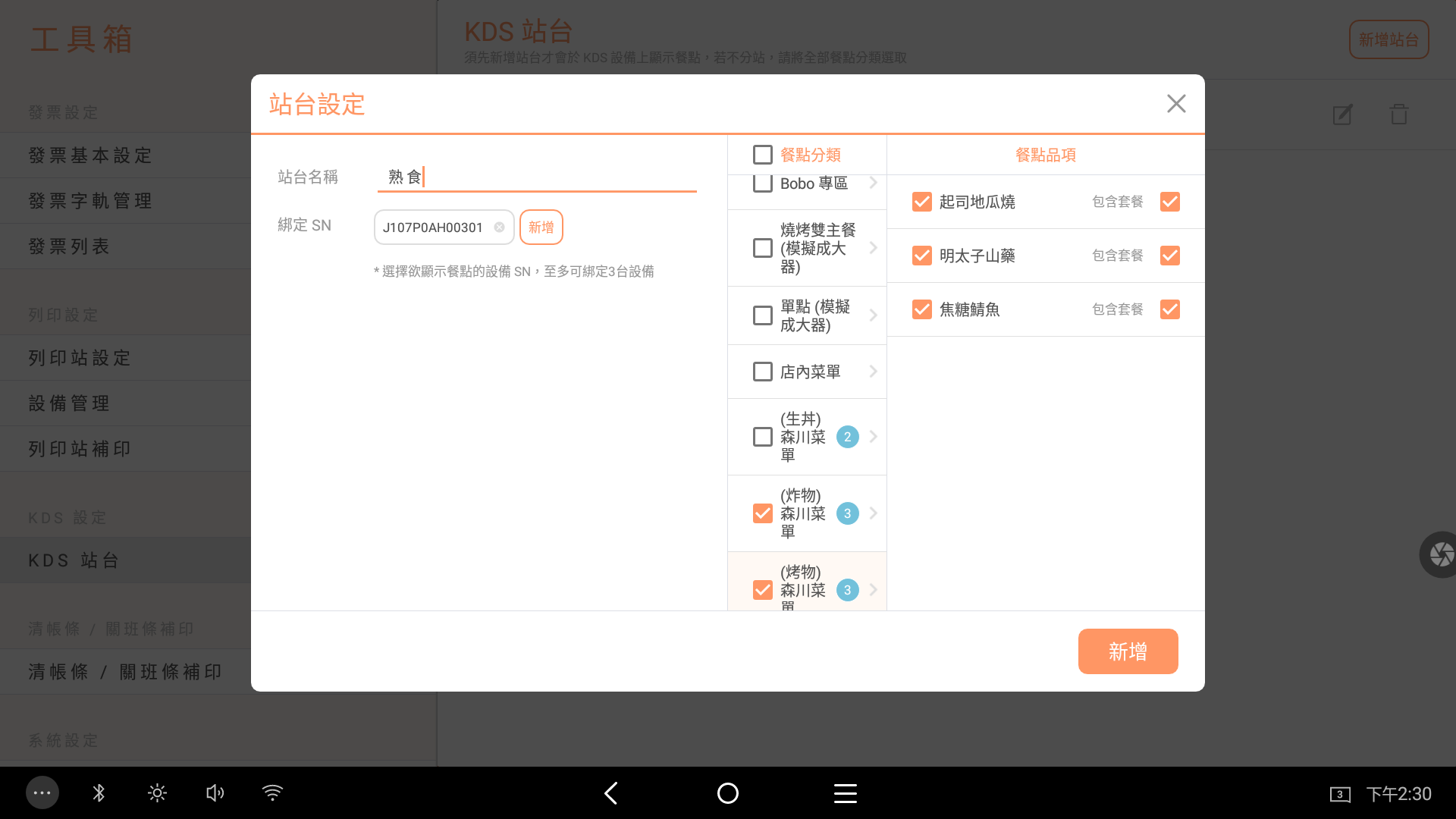
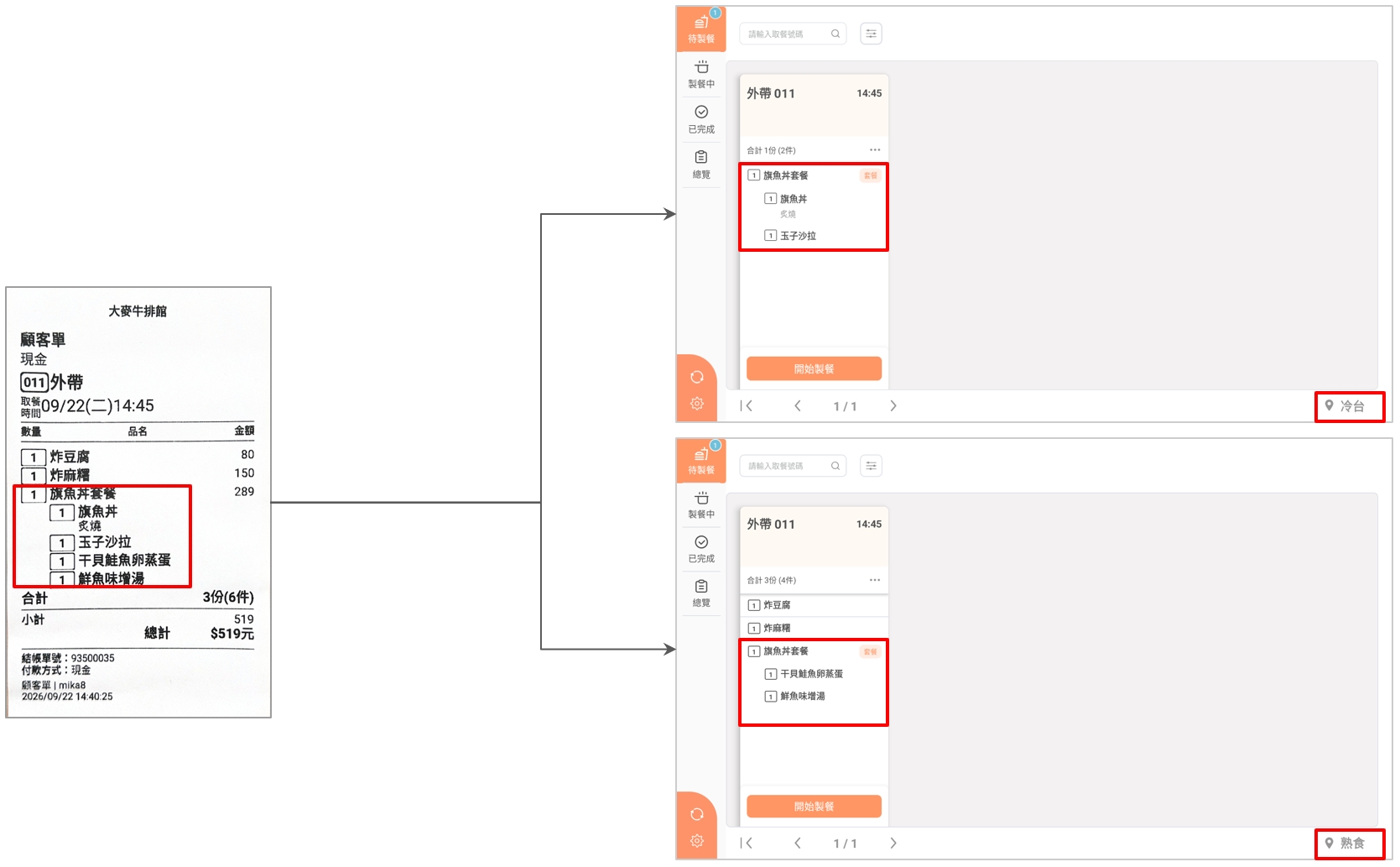
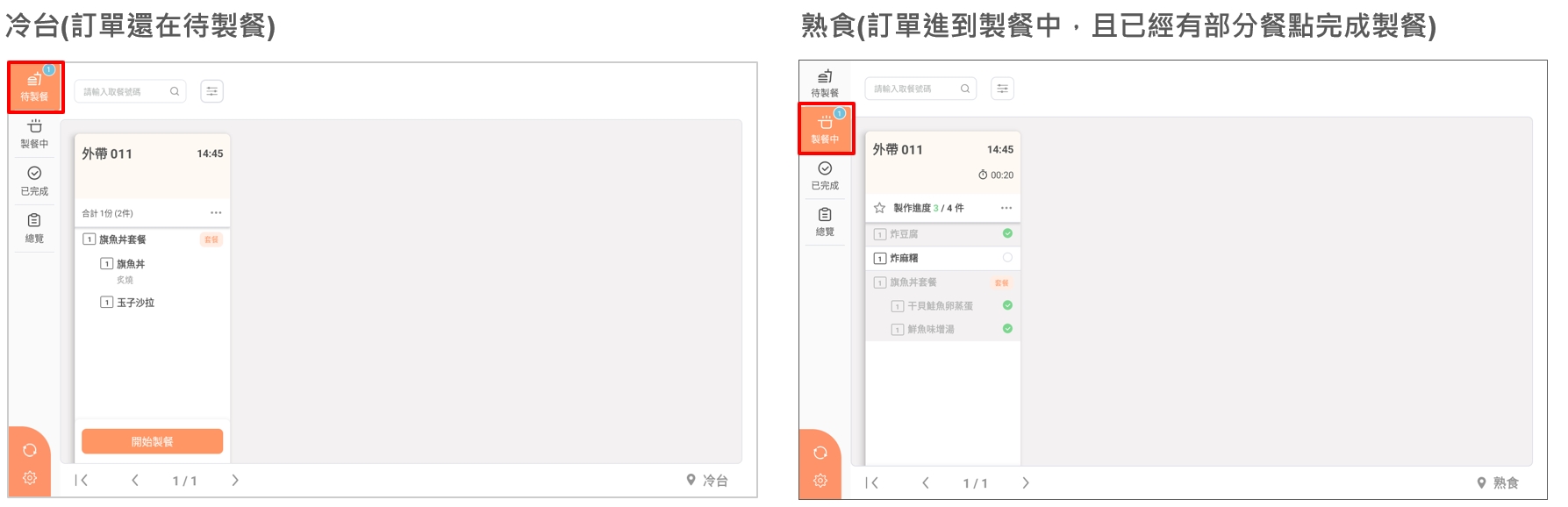
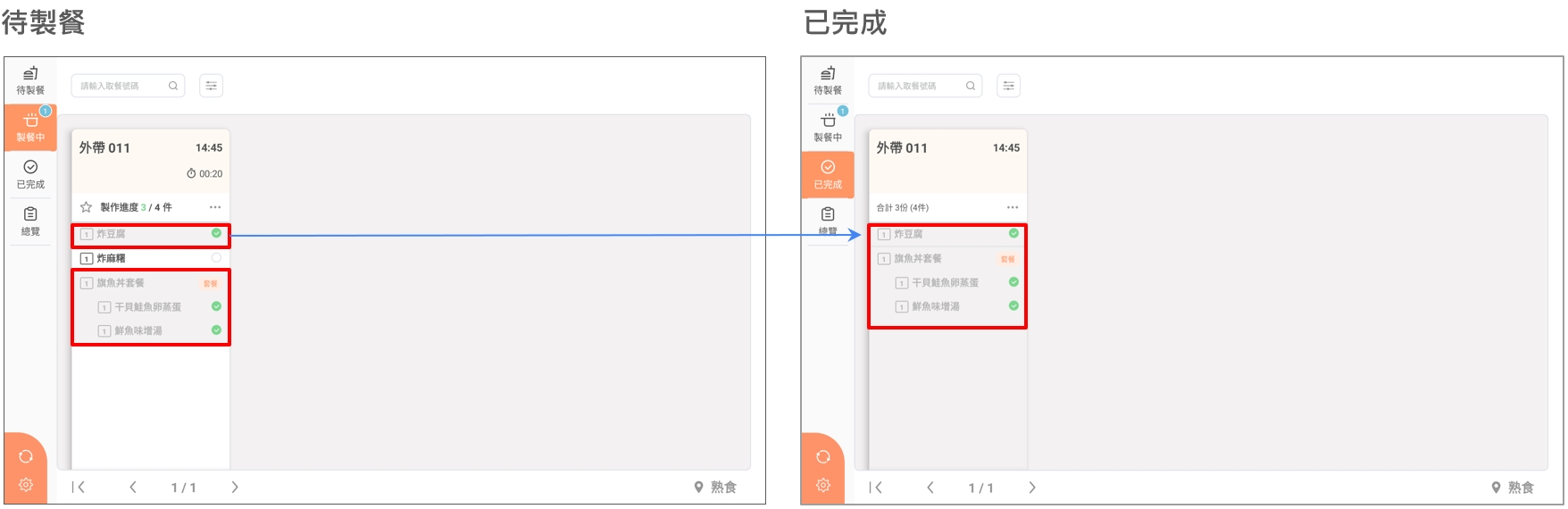
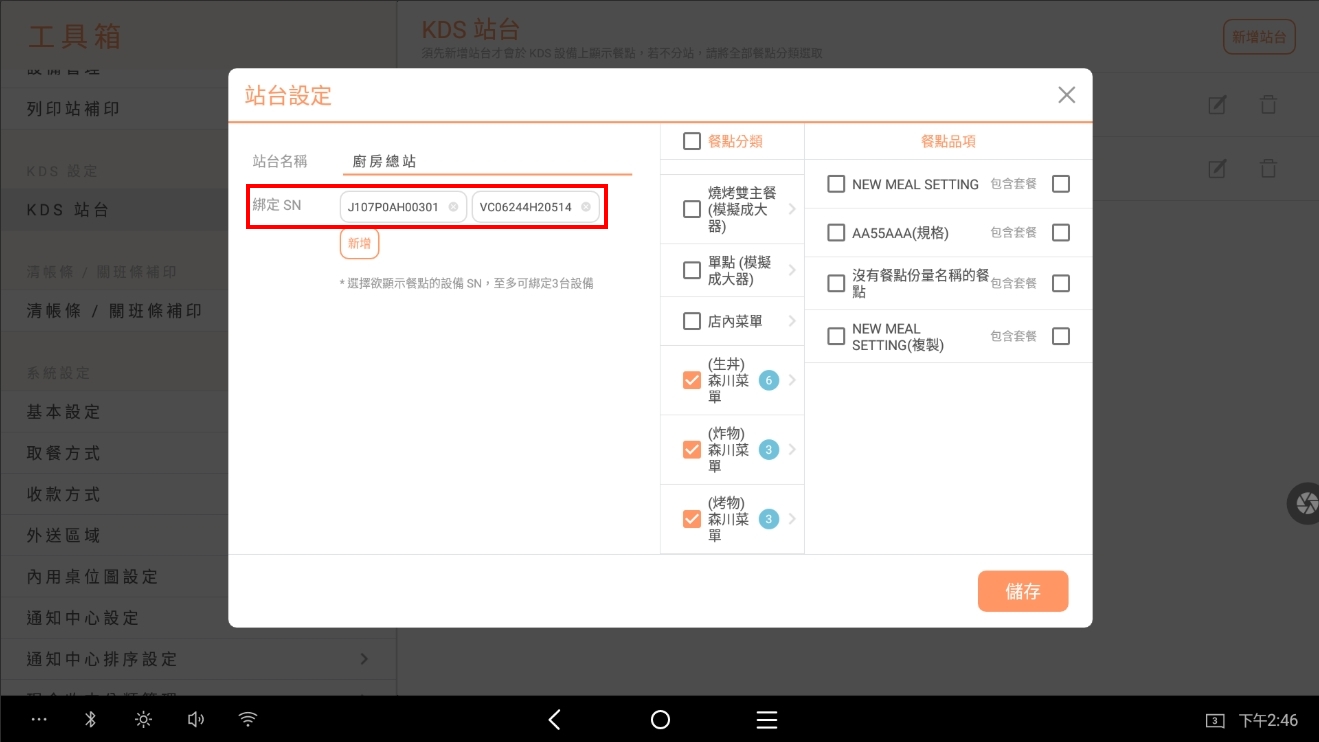
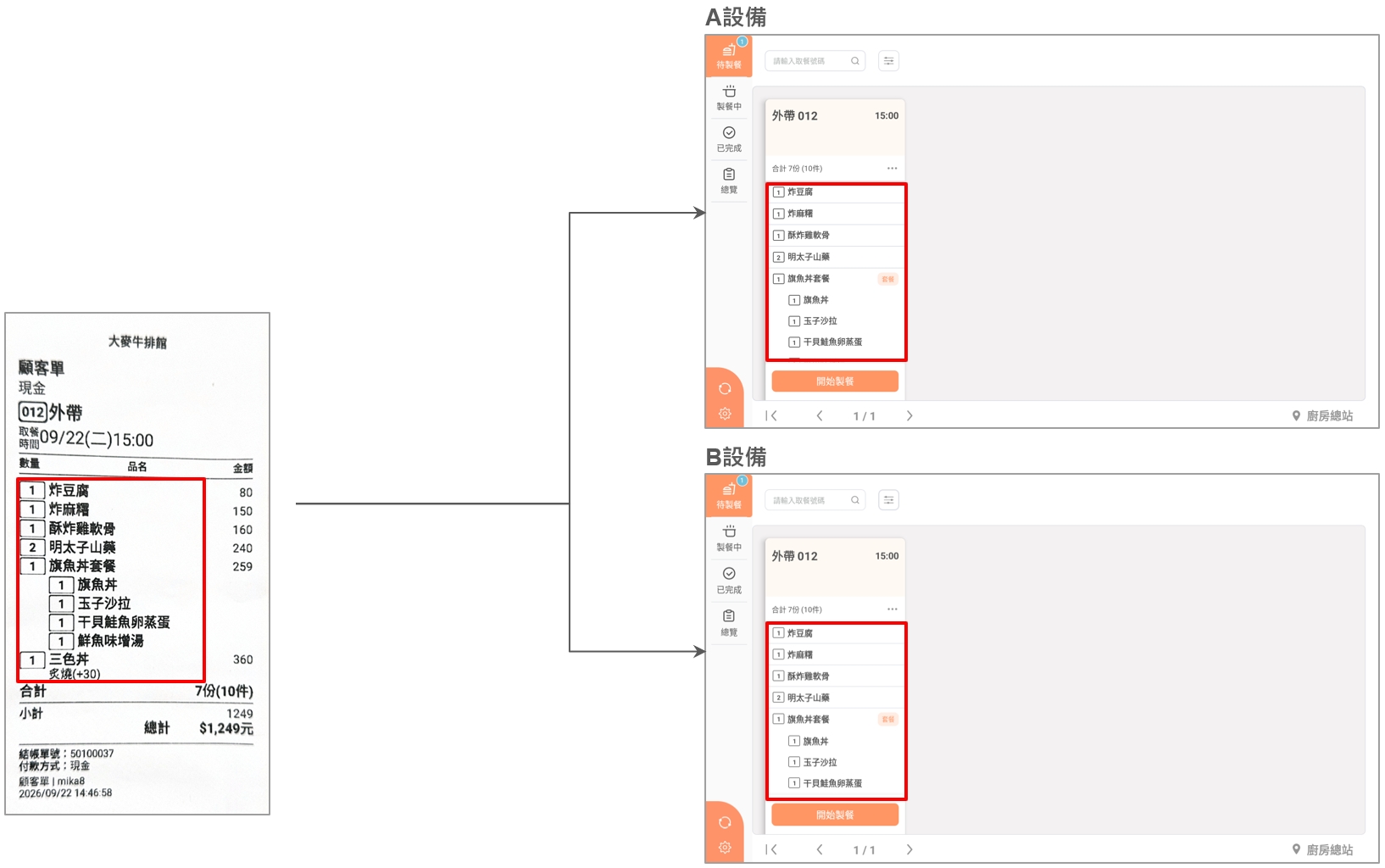
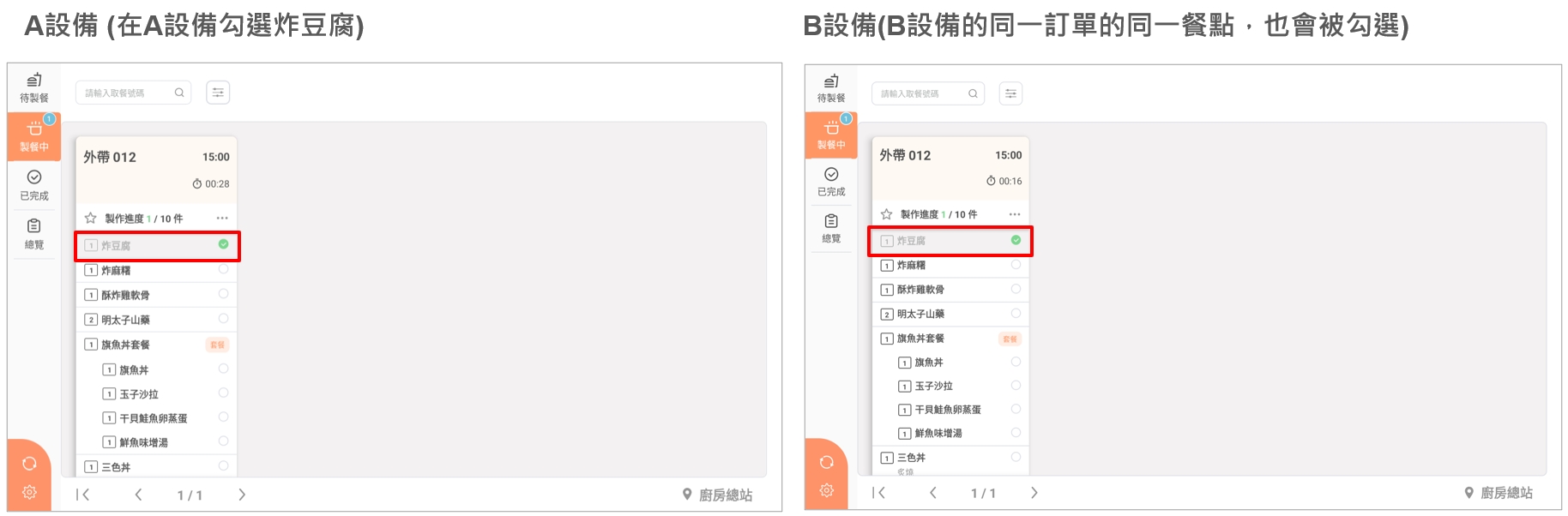
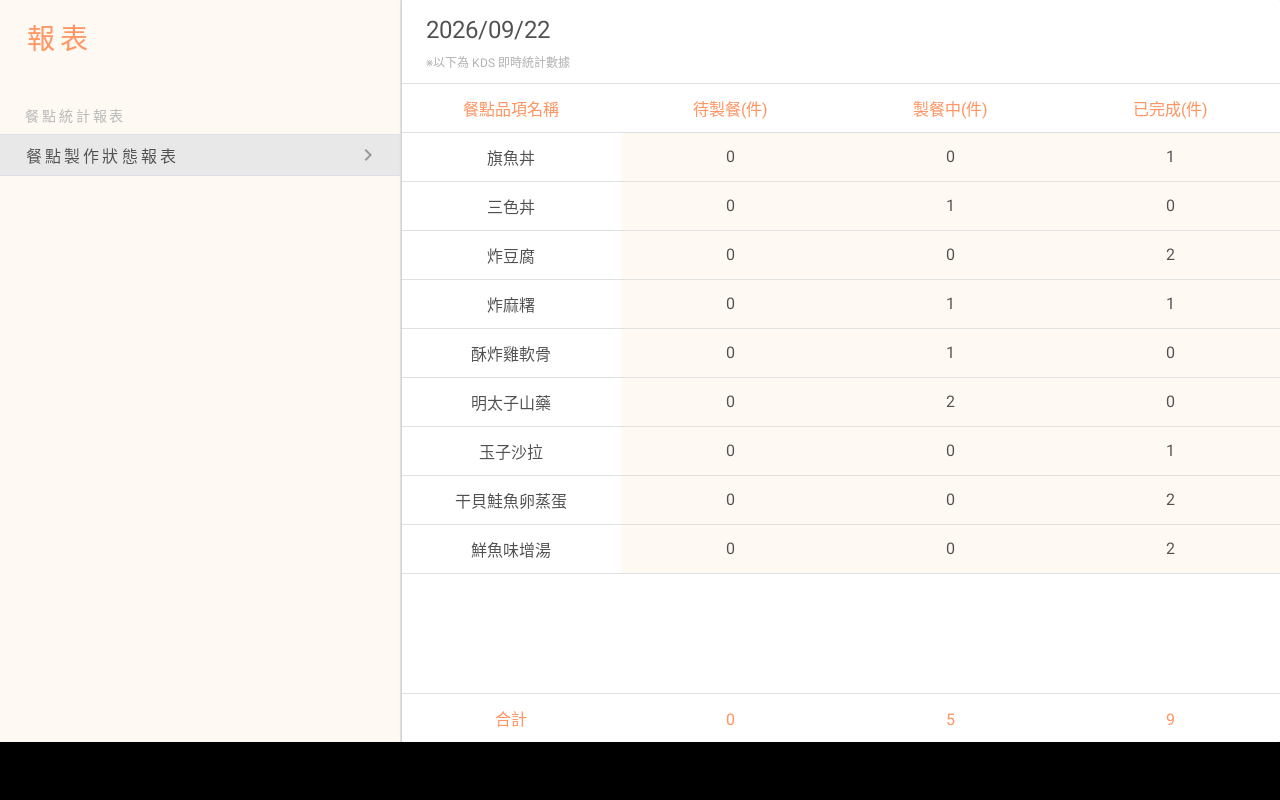
搜尋 搜尋 首頁 » MoneyPOS操作 » 工具箱 » KDS|分站設定 您想查詢的是... KDS 是廚房用來查看訂單、記錄製餐進度的螢幕。「站台」則是系統中建立的工作區,例如「冷台」或「熟食」。如果店內不需要分工,也可以建立一個「廚房總站」,讓多台螢幕顯示相同餐點、同步製餐進度。 操作步驟 Step 1|在 POS 主設備新增站台 操作路徑POS:【設定 > 工具箱 > KDS 站台】 點選右上角「新增站台」,開啟站台設定視窗。 Step 2|輸入工作區名稱、選擇設備與餐點 在「站台名稱」輸入人員容易辨識的名稱。在「綁定 SN」選「新增」,選擇已登入 KDS 帳號的副設備序號。在右側「餐點分類」與「餐點品項」中,勾選這個工作區負責的餐點,取消不需要顯示的項目。檢查名稱、設備及餐點後,點選右下角「新增」。 💡 每個站台最多可綁定 3 台設備。如果只需要一台螢幕顯示這個工作區的餐點,選擇一台即可。 Step 3|確認副設備已綁定成功 回到 KDS 副設備查看畫面。確認右下角已出現剛設定的站台名稱。檢查新進訂單是否顯示該工作區負責的餐點;若有套餐,也一併檢查套餐內餐點的分配。 須先建立站台並完成綁定,設定的餐點才會進入 KDS。原本已使用 KDS 的門市,更新後也請先完成分站設定。 情境一:多台設備進行分站 如果冷台負責生丼、沙拉,熟食區負責炸物、烤物,可以各建立一個站台,綁定各自工作區的螢幕。 建立「冷台」站台,綁定冷台設備,只選取冷台負責的餐點。建立「熟食」站台,綁定熟食設備,只選取熟食區負責的餐點。 同一張訂單會依餐點設定分到對應站台;同一份套餐中,若餐點分屬不同工作區,也會分開顯示。 當兩個工作區負責的餐點不同時,各區可分別操作自己的製餐進度。例如熟食區已點選「開始製餐」,冷台尚未操作,冷台負責的餐點仍會留在「待製餐」。 製餐中被勾選的餐點,會同步顯示在已完成介面中。 情境二:多台設備顯示相同餐點 如果廚房不分工作區,只是希望不同位置都能查看同一批餐點,可以建立一個站台,再綁定多台設備。 建立一個站台,例如:廚房總站。在「綁定 SN」逐一新增要使用的設備,最多可綁定 3 台。勾選要共同顯示的餐點;若要顯示全店餐點,請選取全部餐點分類,並確認套餐內餐點也已包含。完成新增,確認各設備右下角都出現「廚房總站」。 餐點進到對應的站台,設定的餐點會同時出現在兩個站台 多台設備上的同一訂單、同一餐點會同步製餐狀態。例如在 A 設備將「炸豆腐」勾選為完成,B 設備上的同一份炸豆腐也會顯示完成。 查看各工作區的製餐數量 操作路徑POS:【設定 > 報表 > 餐點製作狀態報表】 查看目前站台餐點的「待製餐」、「製餐中」與「已完成」件數。各分站只統計自己站台內的餐點,不代表全店所有工作區的總量。 菜單更新與設備更換注意事項 每次發佈菜單後,先更新並檢查分站:手冊提醒,菜單發佈後,KDS 站台會有預設勾選情況。請先更新 POS 菜單資料,再逐站確認餐點勾選是否符合分工。修改餐點選取不會重分既有訂單:在站台與綁定設備不變的情況下,修改餐點品項不影響已進入 KDS 的訂單,新進訂單才依新設定分配。變更站台或設備可能影響既有訂單:建議在離峰時段調整,避免餐期中臨時更換製餐設備。 常見問題 工具箱找不到「KDS 站台」怎麼辦? 💡先確認正在使用 POS 主設備、門市已收到 POS 1.14.8 更新,且 KDS 服務已開通。仍找不到時,請聯繫客服確認門市設定。 選不到要綁定的設備怎麼辦? 💡先確認副設備已使用 KDS 帳號登入,且帳號所屬門市正確,再回到主設備重新查看設備序號選單。一台設備不可重複綁定到不同站台;若已有綁定,請先確認原本用途再調整。 不分工作區,也需要建立站台嗎? 💡需要。請建立一個站台,選取全部需要顯示的餐點分類並綁定設備,才能在 KDS 上查看餐點。 相關連結 KDS 餐飲廚控系統 ✍🏻找到答案了嗎? Let us know if you liked the post. That’s the only way we can improve. 🙂 🙁 Categories: 點餐操作最新資訊POS設備MoneyPOS操作工具箱 Tags: KDS分站站台工作區