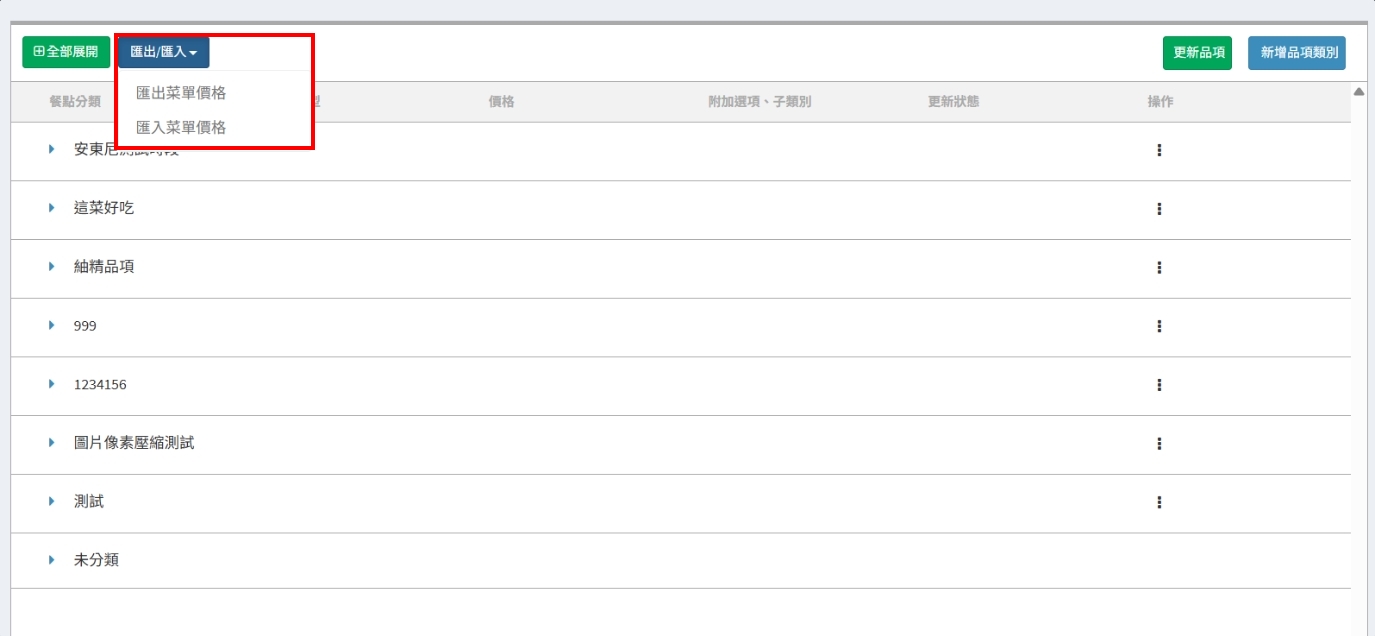
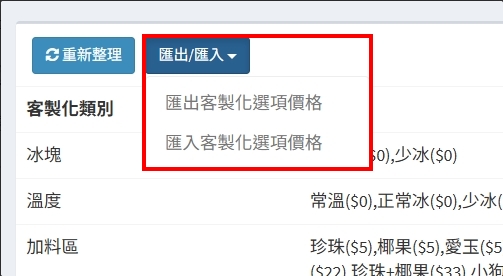
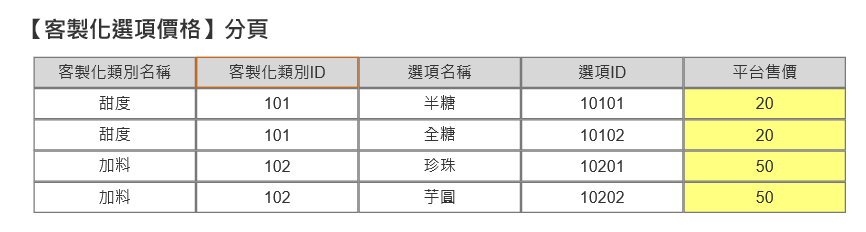
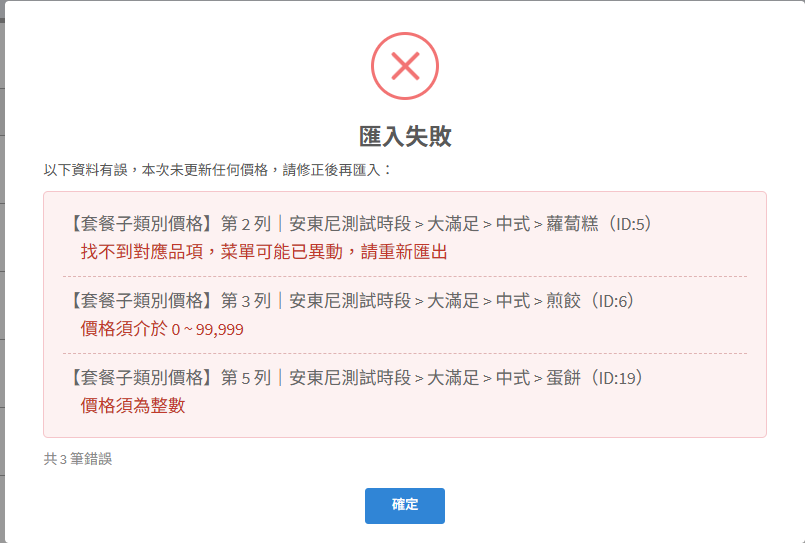
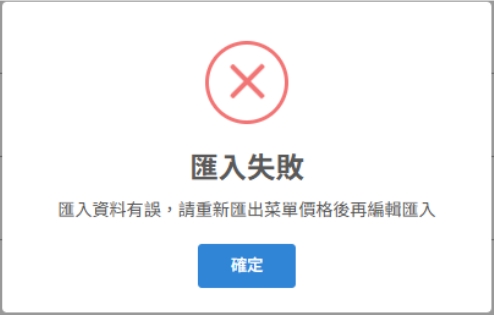
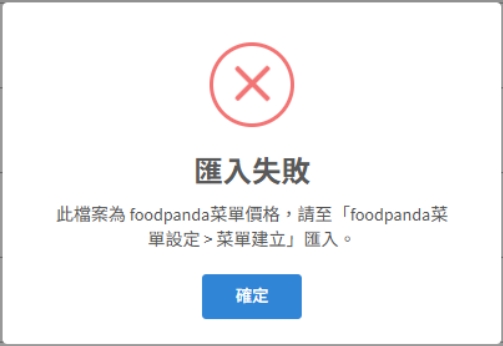
搜尋 搜尋 首頁 » 第三方資訊 » 第三方菜單|批次匯出與匯入價格 您想查詢的是... 需要一次調整多個 Uber Eats 或 foodpanda 餐點價格時,不必逐筆修改。可先從 MaiFood 後台匯出 Excel,完成價格調整後再匯入,快速更新第三方菜單中的餐點、套餐子類別餐點與客製化選項價格。 一、功能可以更新哪些價格? 套餐或單點餐點的平台售價。套餐子類別餐點的平台售價。客製化選項的平台售價。⚠️注意:此功能只更新第三方菜單價格,不能新增/刪除品項,也不能修改名稱、分類、排序、供應狀態或上架狀態。 二、使用須知 Uber Eats 與 foodpanda 的檔案不能交叉匯入,請使用同一平台匯出的檔案。匯入只更新 MaiFood 後台資料;完成後仍需到「菜單上傳管理」上傳菜單,外送平台價格才會更新。匯出內容包含第三方菜單中的所有品項,不受上架、停售或供應狀態影響。若匯出後曾調整菜單內容,請重新匯出最新檔案再修改,避免 ID 對應失敗。 三、匯出與匯入價格 路徑Uber Eats:【餐點管理 > 第三方菜單對應設定 > UberEats 菜單設定 > 餐點設定】foodpanda:【餐點管理 > 第三方菜單對應設定 > foodpanda 菜單設定 > 菜單建立】匯出價格檔案點選頁面上方的「匯出/匯入」。選擇「匯出菜單價格」。下載系統產生的 Excel 檔案。 若平台尚未建立任何第三方菜單餐點,匯出按鈕會呈現返灰停用狀態無法點擊。 Excel 檔案注意事項 菜單價格檔案包含兩個工作表,請依要調整的價格類型修改黃色售價欄位:餐點價格:套餐或單點餐點的平台售價。套餐子類別價格:套餐內子類別餐點的平台售價。 「餐點價格」工作表 「套餐子類別價格」工作表 填寫規則:價格請填 0~99,999 的整數。不可留白、輸入文字或小數。請勿更改工作表名稱、欄位名稱及各項 ID。修改分類或餐點名稱不會影響匯入,但匯入後也不會更新後台名稱。 匯入菜單價格 Step 1|選擇匯入功能回到同一平台的餐點設定頁,點選「匯出/匯入」→「匯入菜單價格」。Step 2|上傳 Excel選擇修改完成的 .xlsx 檔案。系統會檢查平台、工作表格式、ID 與價格內容。Step 3|確認結果匯入成功後,後台會更新檔案中可對應品項的價格;品項名稱、供應與上架狀態不會變動。 匯出客製化選項價格 Step 1|進入客製化類別設定進入要更新的平台,開啟「客製化類別設定」。Step 2|匯出價格檔案點選「匯出/匯入」→「匯出客製化選項價格」。若尚未建立客製化選項,匯出按鈕會停用。 Step 3|修改 Excel檔案只有一個「客製化選項價格」工作表。請修改黃色的「平台售價」欄位,並遵守 0~99,999、整數、不得留白等規則。 「客製化選項價格」工作表 Step 4|匯入價格回到同一平台的「客製化類別設定」,點選【匯出/匯入 > 匯入客製化選項價格 】再選擇修改完成的 .xlsx 檔案。 四、匯入失敗怎麼處理? 匯入失敗時,系統會顯示工作表、資料列、品項與原因。請依訊息修正後重新匯入。價格格式錯誤:檢查是否留白、含文字或小數,並確認價格介於 0~99,999。找不到對應品項:匯出後菜單可能已變更,請重新匯出最新檔案再修改。檔案格式錯誤:請使用 .xlsx,且不要更改工作表名稱或欄位名稱;至少一個工作表需要有資料。平台不符:Uber Eats 與 foodpanda 檔案不能交叉匯入,請回到正確平台重新匯出。 五、匯入後重新上傳平台菜單 價格匯入成功後,只代表 MaiFood 後台的第三方菜單資料已更新。前往該平台的「菜單上傳管理」。確認要更新的菜單內容。點選「上傳菜單」。等待平台完成更新後,再到外送平台確認售價。提醒:如果沒有執行上傳菜單,外送平台上的售價不會跟著改變。 六、常見問題 Uber Eats 與 foodpanda 的檔案可以互相匯入嗎? 💡不可以。兩個平台的匯出檔案格式不同,請回到要更新的平台重新匯出,再使用同一平台的檔案匯入。 匯入後可以新增、刪除餐點或修改名稱嗎? 💡不可以。此功能只會更新第三方菜單的售價,不會新增或刪除餐點,也不會修改餐點名稱、分類、排序、供應狀態或上架狀態。 已停售或暫停供應的品項會匯出嗎? 💡會。系統會匯出第三方菜單中的所有餐點或客製化選項,不受上架、停售或供應狀態影響;匯入時也只更新價格,不會改變原本狀態。 為什麼「匯出/匯入」按鈕不能使用? 💡若目前尚未建立第三方菜單餐點,菜單價格的匯出按鈕會停用若尚未建立客製化選項,客製化選項價格的匯出按鈕也會停用。請先完成對應的菜單或客製化類別設定。 匯入成功後,外送平台價格為什麼沒有改變? 💡匯入只會更新 MaiFood 後台的第三方菜單資料。請再到「菜單上傳管理」執行「上傳菜單」,平台端才會收到新的價格。 七、相關連結 後台菜單編輯| Uber Eats串接菜單(分站列印) 後台菜單編輯| Foodpanda串接菜單(分站列印) ✍🏻找到答案了嗎? Let us know if you liked the post. That’s the only way we can improve. 🙂 🙁 Categories: Uber Eats最新資訊菜單設定foodpanda其他外送平台第三方菜單配對後台操作第三方資訊 Tags: FoodPanda第三方菜單uber eats菜單配對外送配對