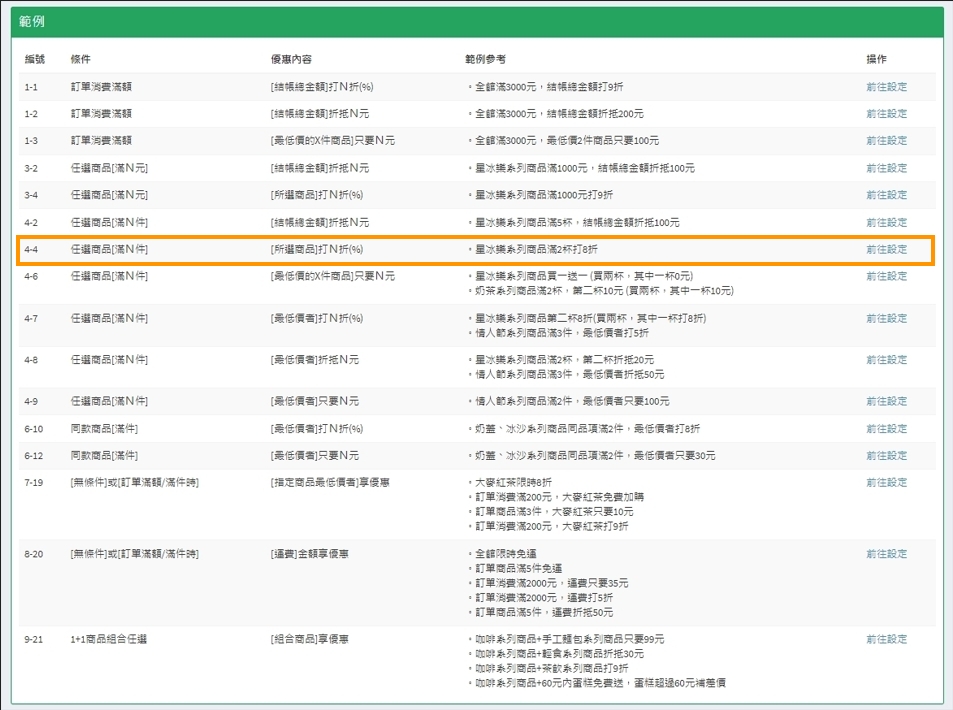
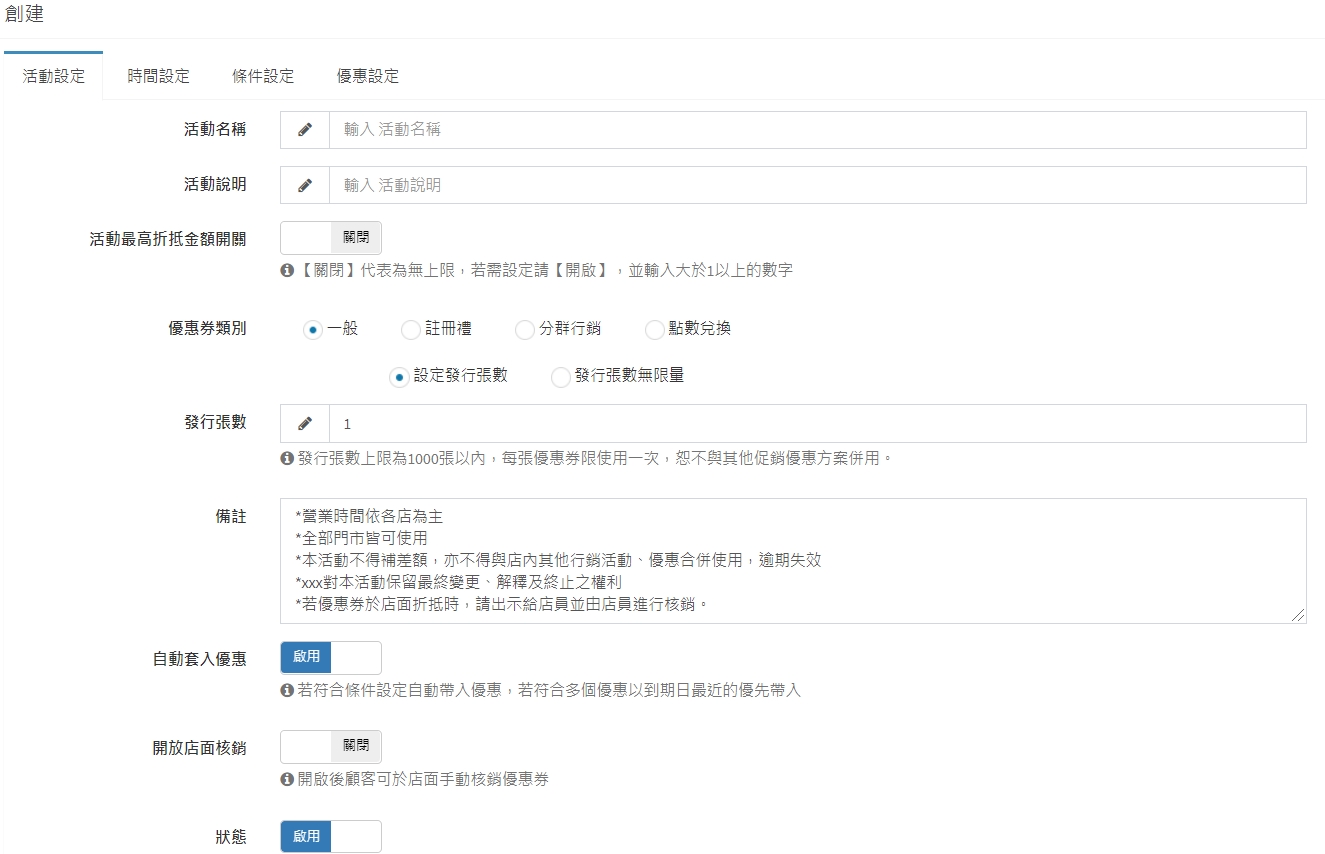
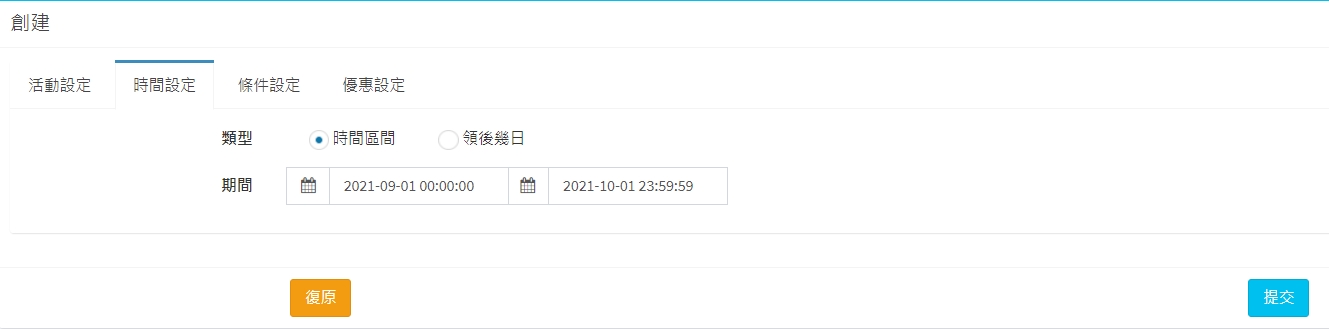
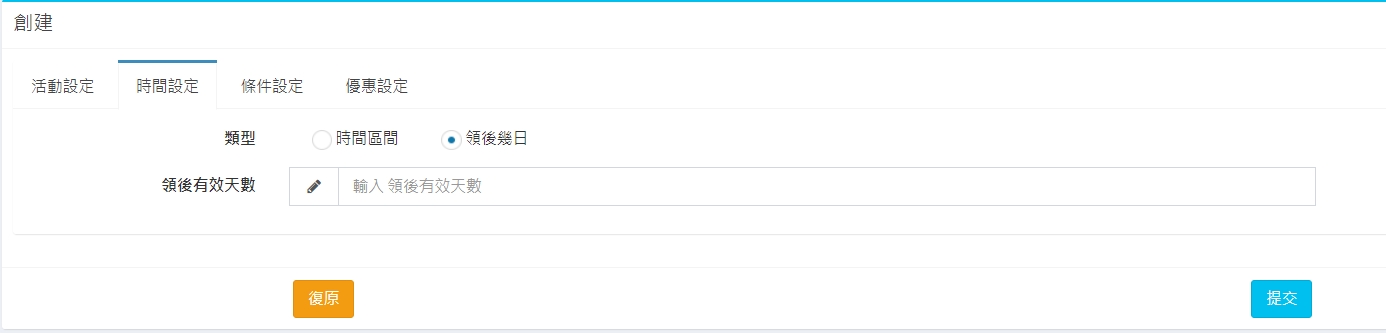
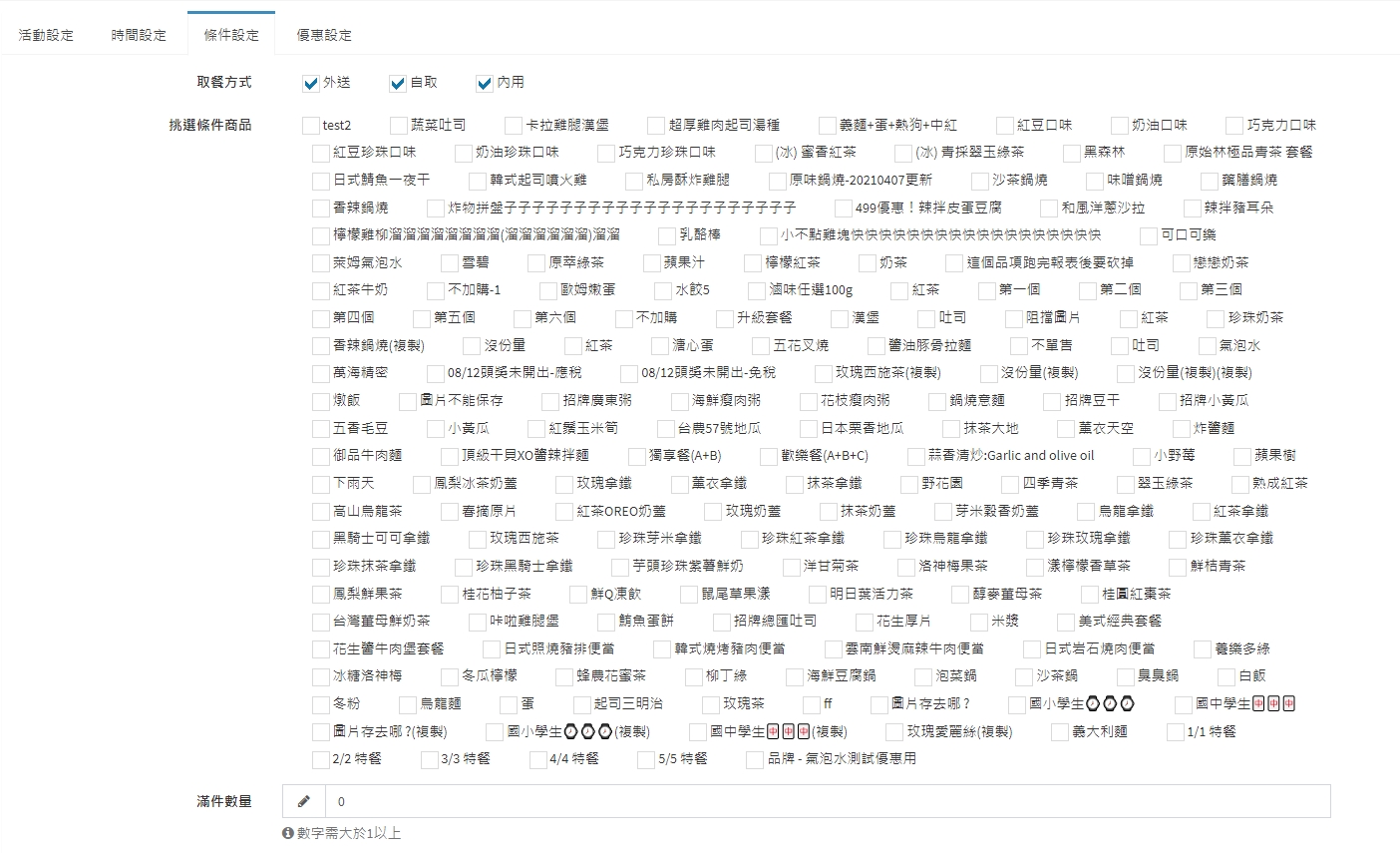
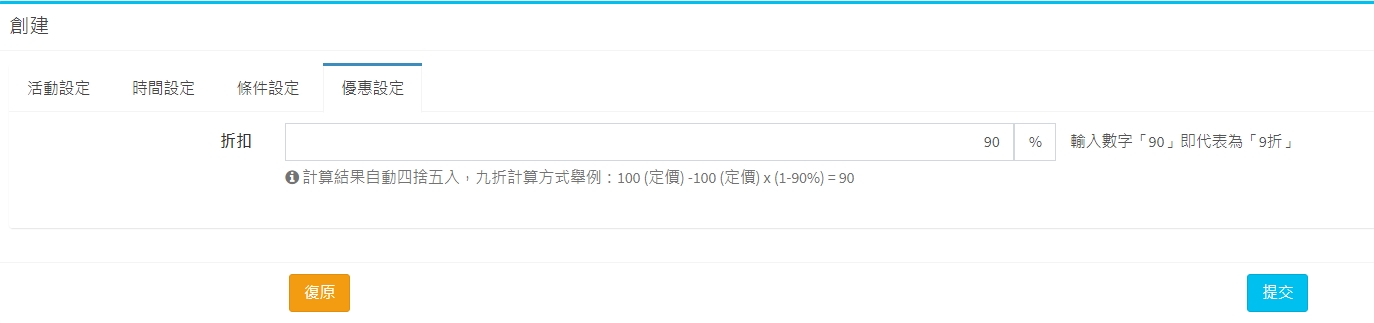
搜尋 搜尋 首頁 » 後台操作 » 行銷活動設定 » 優惠編號 » 優惠類型|滿N件打N折(4-4) 適用方案:滿3件以上打折、滿一件即可打折登入至後台 https://admin.idelivery.com.tw/admin/auth/login =大麥小提示= 需要優先確認想做的優惠類型~品牌1. 設定優惠券(提供給註冊禮、分群行銷、點數兌換、手動發送優惠券):【品牌管理】/【行銷活動設定】/【優惠券相關】/【總覽】/【新增】/【4-4 前往設定】 2. 設定結帳優惠(全店活動):【 品牌管理 】/【 行銷活動設定 】/【活動相關】/【結帳優惠活動】/【總覽】/【新增】/【4-4 前往設定】單店1. 設定優惠券(提供給註冊禮、分群行銷、點數兌換、手動發送優惠券):【店家管理】/【行銷活動設定】/【優惠券相關】/【總覽】/【新增】/【4-4 前往設定】 2. 設定結帳優惠(全店活動):【 店家管理 】/【 行銷活動設定 】/【活動相關】/【結帳優惠活動】/ 【總覽】/【新增】/【4-4 前往設定】 設定『活動設定』分頁 1. 打上 【 活動名稱 】及 【 優惠活動說明 】 2. 若要設定最高的折抵金額就開啟 3. 選擇優惠劵類別 4. 設定發行張數 (活動的限制數量,上限為999) 5. 備註部分記得將 XXX 修改為本店、或店名 6. 自動套入優惠可選擇是否開啟 (開啟的意思為只要符合活動條件系統即會自動帶入,無需手動自行帶入) 7. 開放店面核銷 (如要在門市內使用POS核銷就開啟,搭配掃碼槍就可以現場掃優惠唷!) 8. 設定【 開啟 】此優惠劵狀態 設定『 時間設定 』分頁【 時間區隔 】為「如活動要舉辦一個月、兩個月、半年」等等就使用時間區隔 【 領後幾日 】為「領取到該張優惠劵幾天內」有效 設定『 條件設定 』分頁選擇『欲列入活動的商品』輸入『滿件數量』 設定『 優惠設定 』分頁打上折扣,輸入完之後記得要按下【提交】 小提醒:若是建立一般優惠券 請確認要使用在:註冊禮、分群行銷、點數兌換、手動發送優惠券 需要進階再做其功能的發送設定唷~! 建議老闆發送給自己再於線上訂餐網測試看看是否為您要的呈現方式唷~ ✍🏻找到答案了嗎? Let us know if you liked the post. That’s the only way we can improve. 🙂 🙁 Categories: 後台操作行銷活動設定優惠編號 Tags: 優惠券優惠券設定優惠活動優惠設定優惠4-4