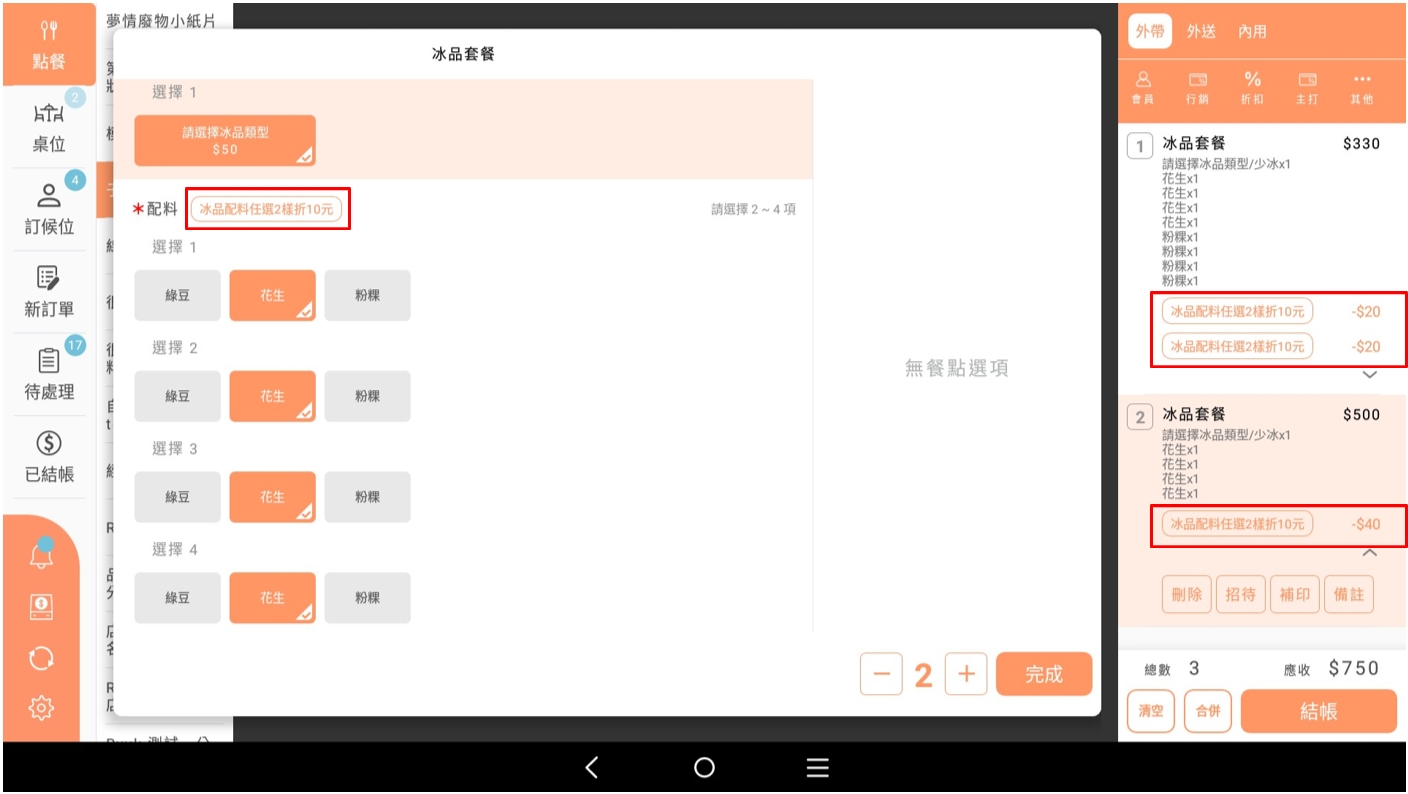
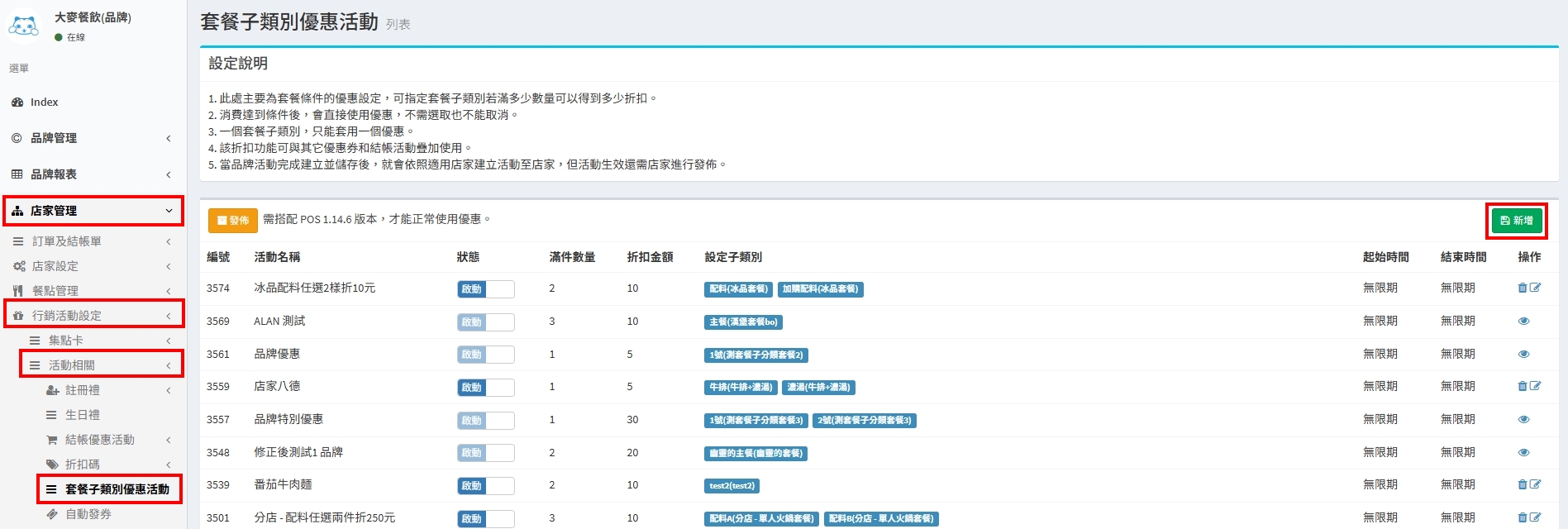
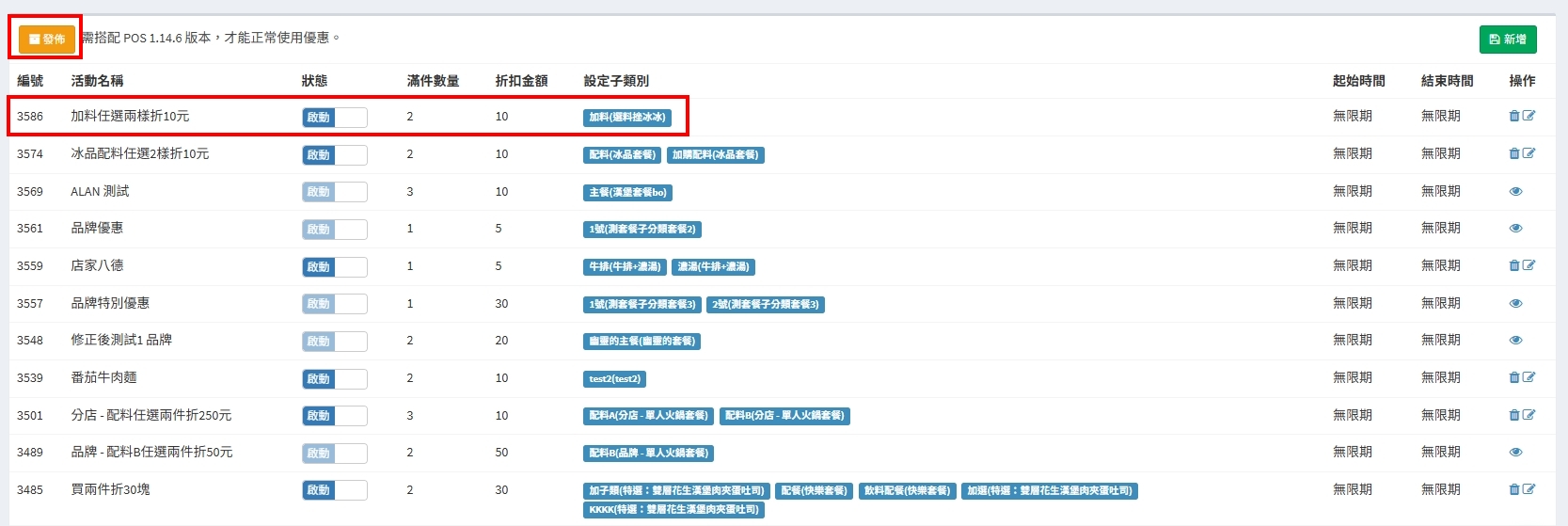
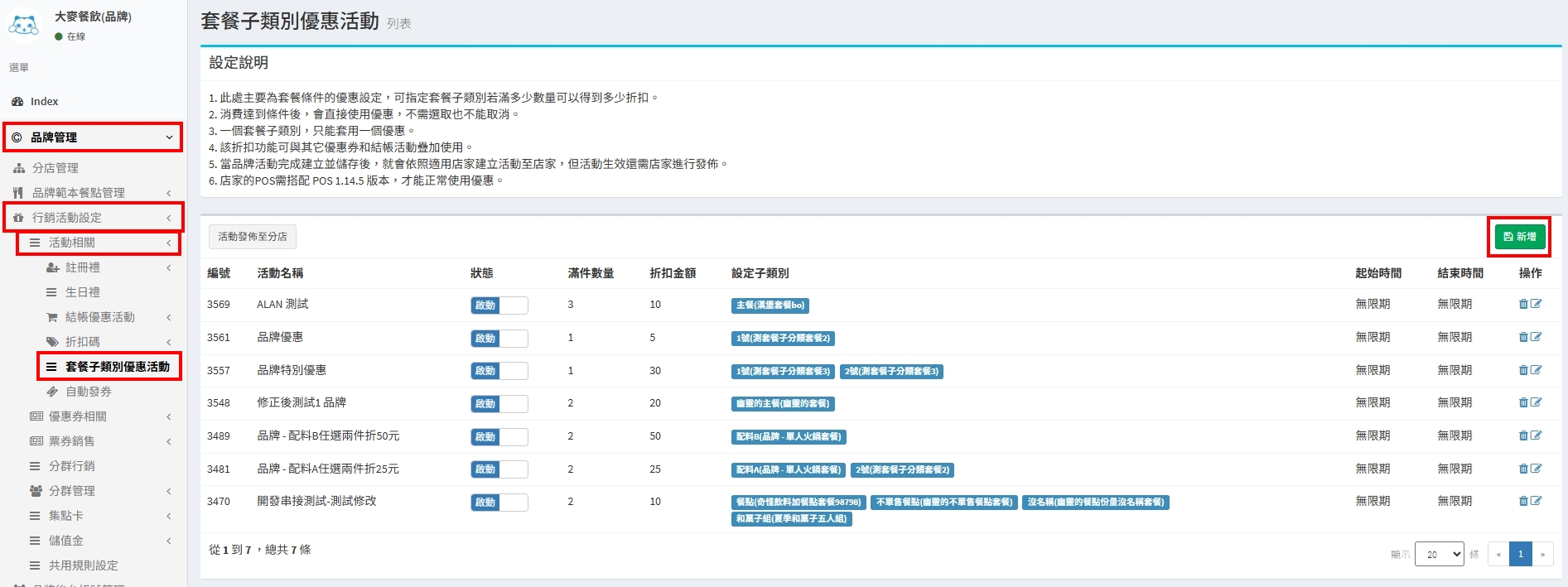
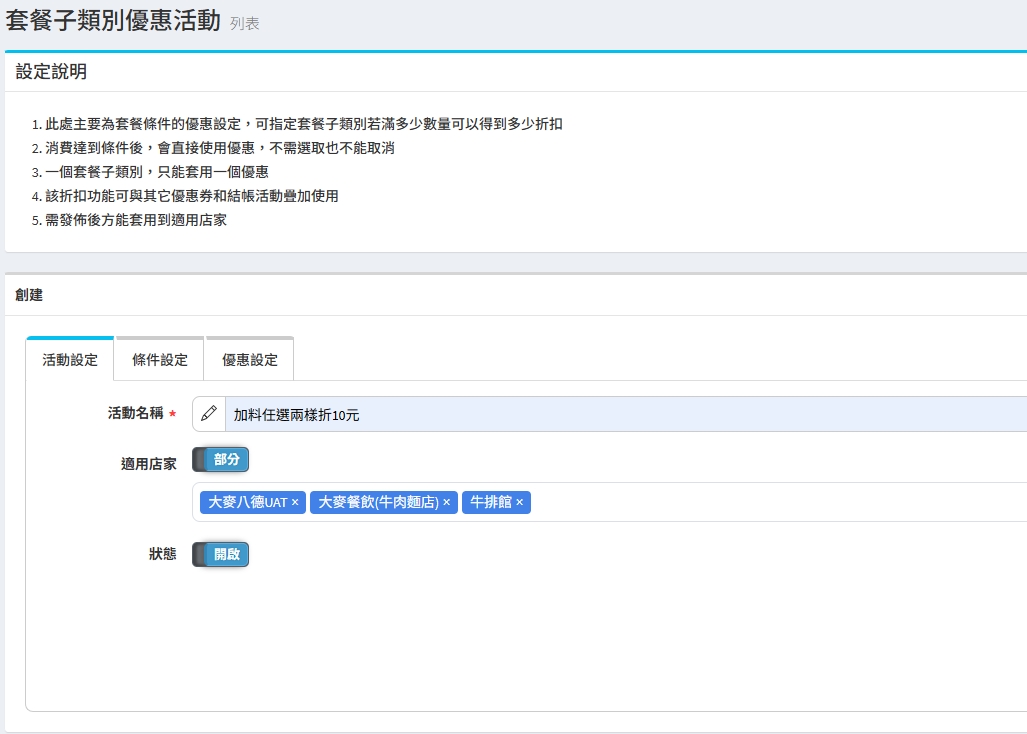
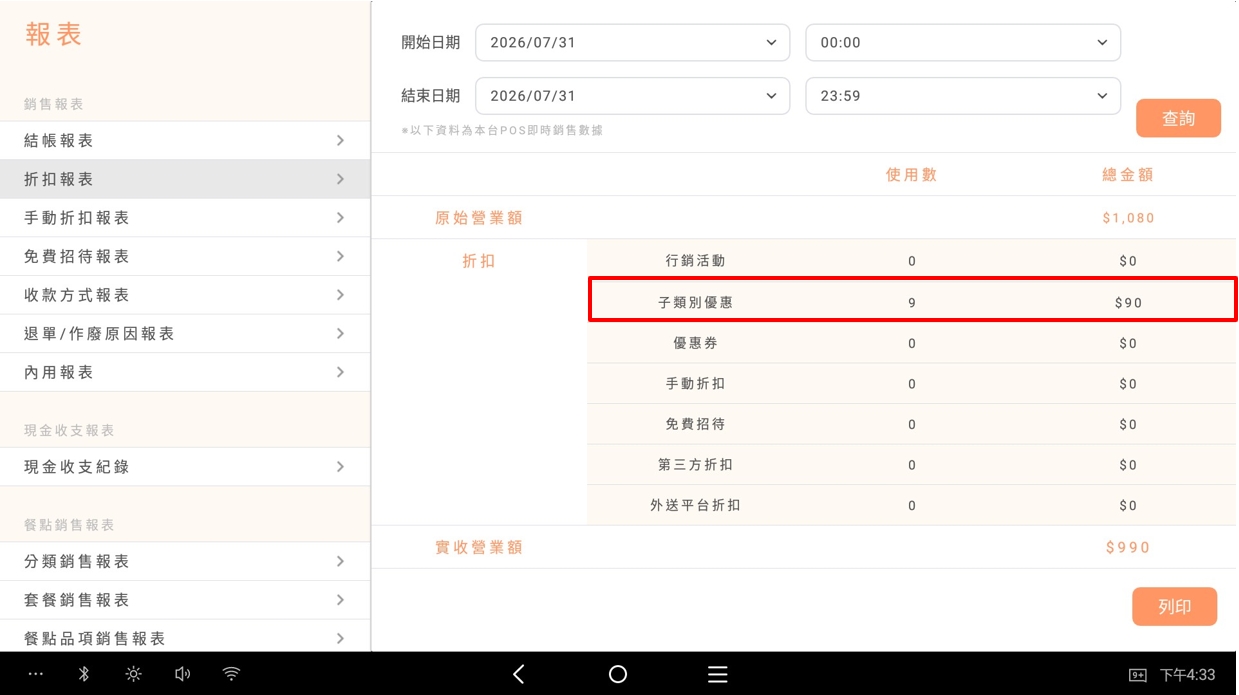
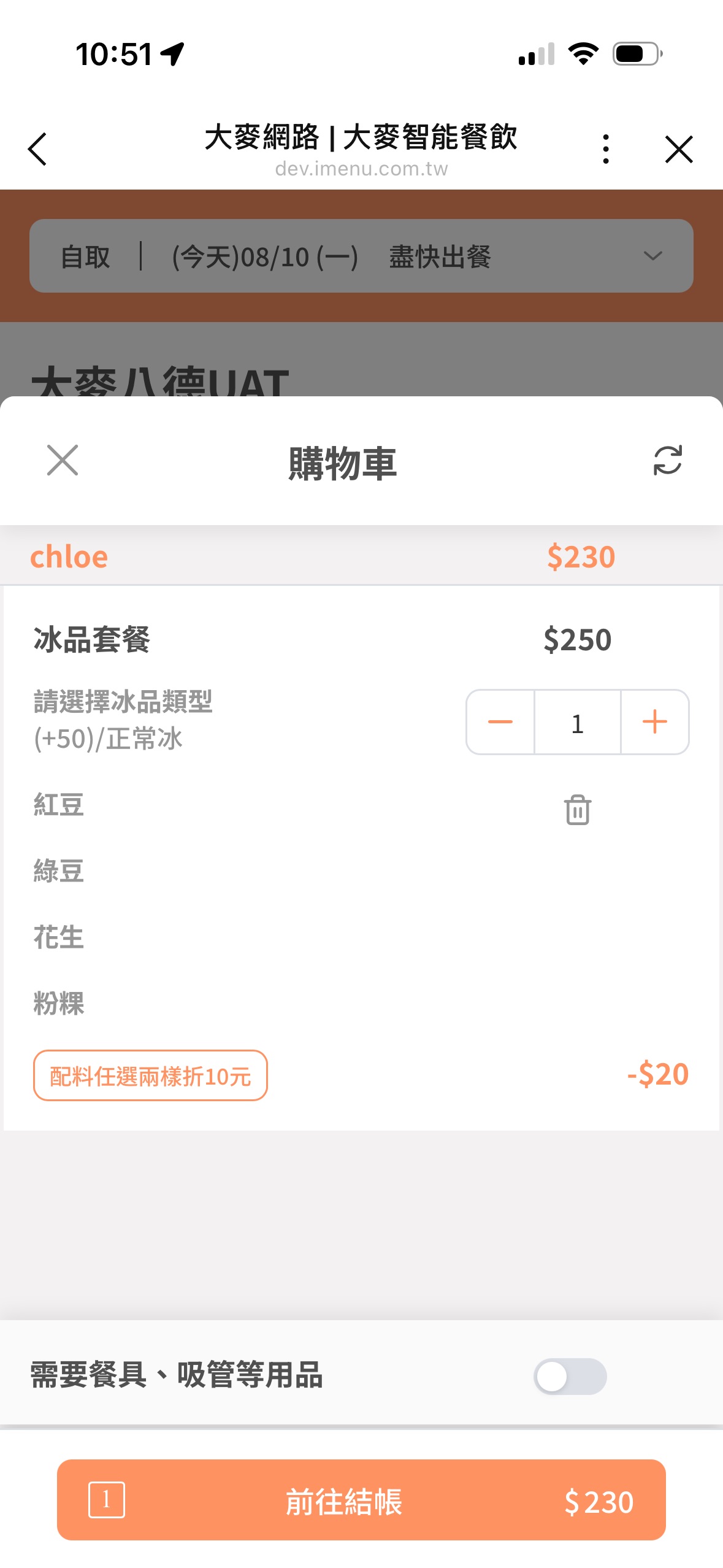
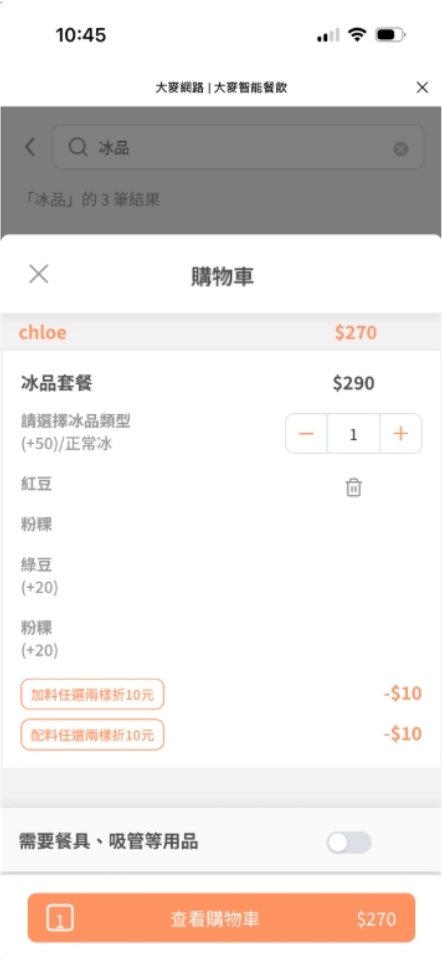
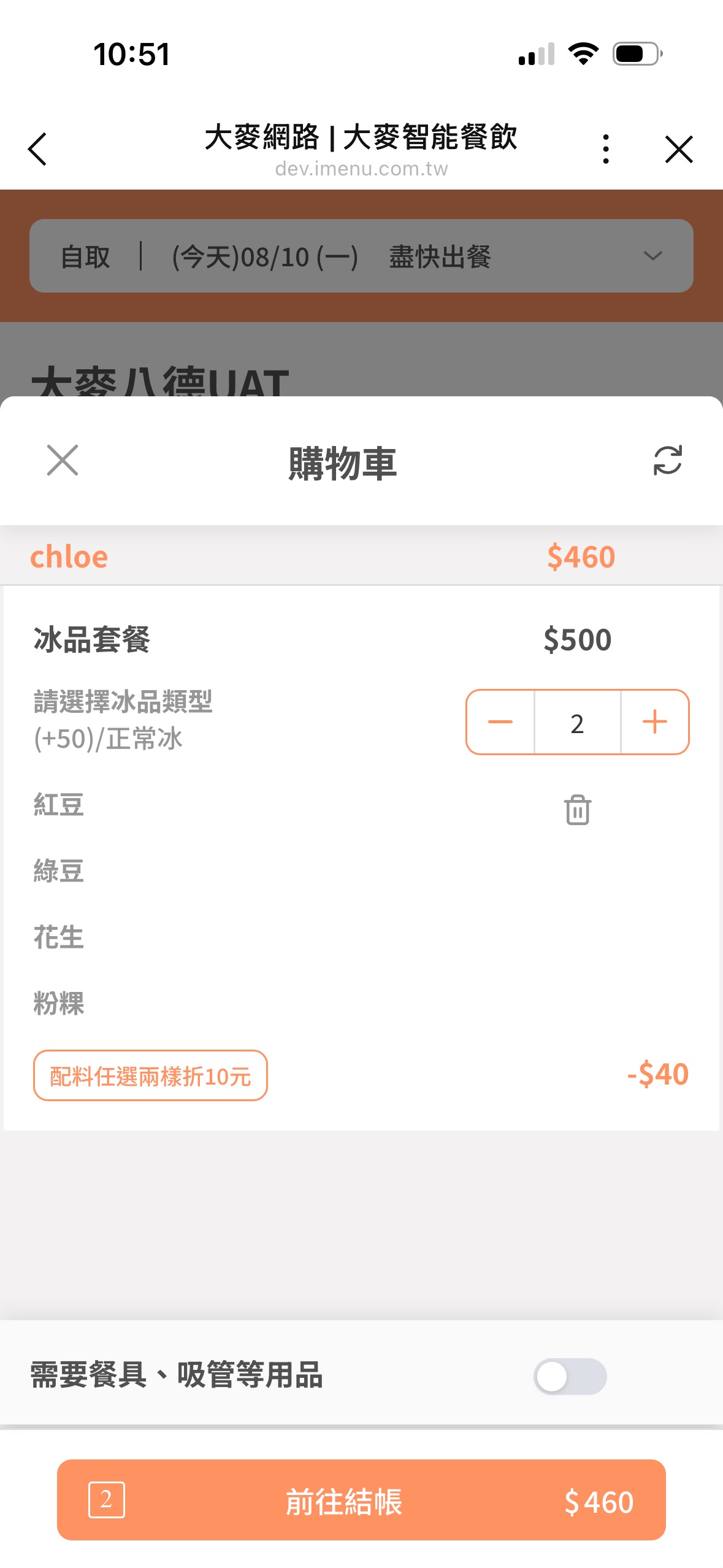
搜尋 搜尋 首頁 » 最新資訊 » 優惠活動|套餐子類別優惠 您想查詢的是... 如果店內有販售套餐商品,且希望只有特定子類別符合優惠,例如「配料」、「副餐」或「加點品項」,現在可以透過 套餐子類別優惠 功能快速完成設定!優惠建立完成後,無論是 POS 點餐、LINE 線上訂餐、掃碼點餐或自助點餐機,符合優惠條件時都會自動計算折扣並顯示優惠資訊。 一、建立套餐子類別優惠 Step 1|新增優惠活動 單店:【 店家管理 > 行銷活動設定 > 活動相關 > 套餐子類別優惠活動 > 點選新增 】 Step 2|設定活動資訊 首先設定活動的基本資訊。請依需求輸入:活動名稱活動狀態(預設為開啟)💡 建議活動名稱清楚標示優惠內容,例如:「加料任選2樣折10元」 Step 3|設定活動時間 點選「時間設定」分頁,設定優惠可以使用的日期與時段。設定活動有效期限選擇「指定區間」,設定活動開始與結束的日期、時間;若不限制活動期限,可選擇「無限期」。設定適用週期可選擇「不限」、「固定每週」或「固定每月」。選擇固定每週或固定每月時,再指定活動適用的星期或日期。設定適用時段若優惠僅限每天特定時間使用,請選擇「指定時段」,填寫開始與結束時間;不限制每日使用時段時,選擇「不指定」。設定完成後,可查看下方「結果預覽」,確認優惠適用的日期、週期與時段是否正確。 Step 4|設定優惠條件 設定優惠適用條件可設定內容包含:適用取餐方式挑選套餐的子類別滿件數量系統會依照設定,自動判斷是否符合優惠資格。 Step 4|設定優惠內容 設定優惠方式:折扣金額是否可累積優惠最多折抵次數(當開啟累積優惠時可設定)例如:滿 2 項折 10 元若開啟累積優惠,顧客一次購買 4 項符合條件的商品,即可自動折抵 20 元。 Step 4|設定優惠內容 完成設定後,即可發布活動。活動發布完成後,POS 更新資料即可開始使用最新優惠。 二、品牌建立套餐子類別優惠 品牌:【 品牌管理 > 行銷活動設定 > 活動相關 > 套餐子類別優惠活動 > 點選新增 】品牌版比店家版多出「適用店家」可設定:全部店家指定店家建立完成後,系統會同步至符合條件的店家。店家只需要完成活動發布即可開始使用。 三、相關報表 後台 品牌:【 品牌報表 > 折扣相關報表 > 套餐子類別優惠活動報表 】店家:【 店家報表 > 折扣相關報表 > 套餐子類別優惠活動報表 】可查看:活動使用次數折扣金額品牌活動店家活動品牌的優惠活動報表可篩選旗下分店方便追蹤優惠成效。——-POS【 Money Pos > 設定 > 報表 > 折扣報表 > 子類別優惠 】可查看折扣金額活動使用次數 四、適用情境 情境一|同一個子類別,符合多次優惠(可累積) 假設您建立了一個活動:配料任選 2 樣折 10 元(優惠可累積)顧客在同一個「冰品配料」子類別中選了共 4 樣配料。由於符合兩次「任選 2 樣折 10 元」的優惠條件,系統會自動折抵 20 元。購物車會直接顯示:配料任選2樣折10元 -$20 💡 優惠名稱只會顯示 一筆,折扣金額則依符合次數合併計算,不會拆成兩筆 -$10 情境二|不同子類別,各自符合優惠 假設同一個套餐有兩個子類別:冰品配料加購甜點兩個子類別都設定了相同活動:任選 2 樣折 10 元顧客選購後:配料符合優惠一次。加購也符合優惠一次。因為是 不同子類別,系統會分別計算優惠,因此購物車會顯示 兩筆優惠紀錄。例如:加料任選2樣折10元 -$10配料任選2樣折10元 -$10 💡 不同子類別的優惠不會合併顯示,而是各自獨立計算並分別列出。 情境三|同一筆訂單購買多份套餐 假設活動設定:配料任選 2 樣折 10 元(可累積)顧客一次購買 2 份冰品套餐,且兩份套餐都符合優惠條件。系統會將兩份套餐的優惠金額合併計算。例如:第 1 份套餐折 20 元第 2 份套餐折 20 元購物車會直接顯示:配料任選2樣折10元 -$40而不會拆成兩筆 -$20。 💡 即使購買多份套餐,購物車中的優惠名稱也不會因套餐數量而重複顯示多行,而是將折扣金額合併顯示。 五、注意事項 一個套餐子類別一次只能套用一個優惠活動。若優惠活動由品牌建立,店家僅能查看內容,無法自行修改或刪除。建立或修改活動後,都需要發布,POS 更新後才會生效。套餐子類別優惠可與優惠券、結帳活動同時使用,系統會先計算子類別優惠,再套用其他優惠。使用此功能需將 POS 更新至 1.14.6 以上版本。 六、相關問答 套餐子類別優惠可以和優惠券一起使用嗎? 💡可以。系統會先計算套餐子類別優惠,再依序套用優惠券或其他結帳優惠。 品牌建立的活動,店家可以自行修改嗎? 💡不可以。若活動由品牌建立並同步至店家,店家只能查看活動內容,無法自行編輯或刪除。 修改活動後,為什麼前台沒有立即生效? 💡活動修改完成後,需要重新發布活動,並讓 POS 更新資料後才會套用最新設定。 五、相關連結 後台菜單編輯| 套餐建置 ✍🏻找到答案了嗎? Let us know if you liked the post. That’s the only way we can improve. 🙂 🙁 Categories: 套餐子類別優惠活動最新資訊後台操作行銷活動設定 Tags: 套餐優惠子類別配料優惠副餐優惠加點品項優惠