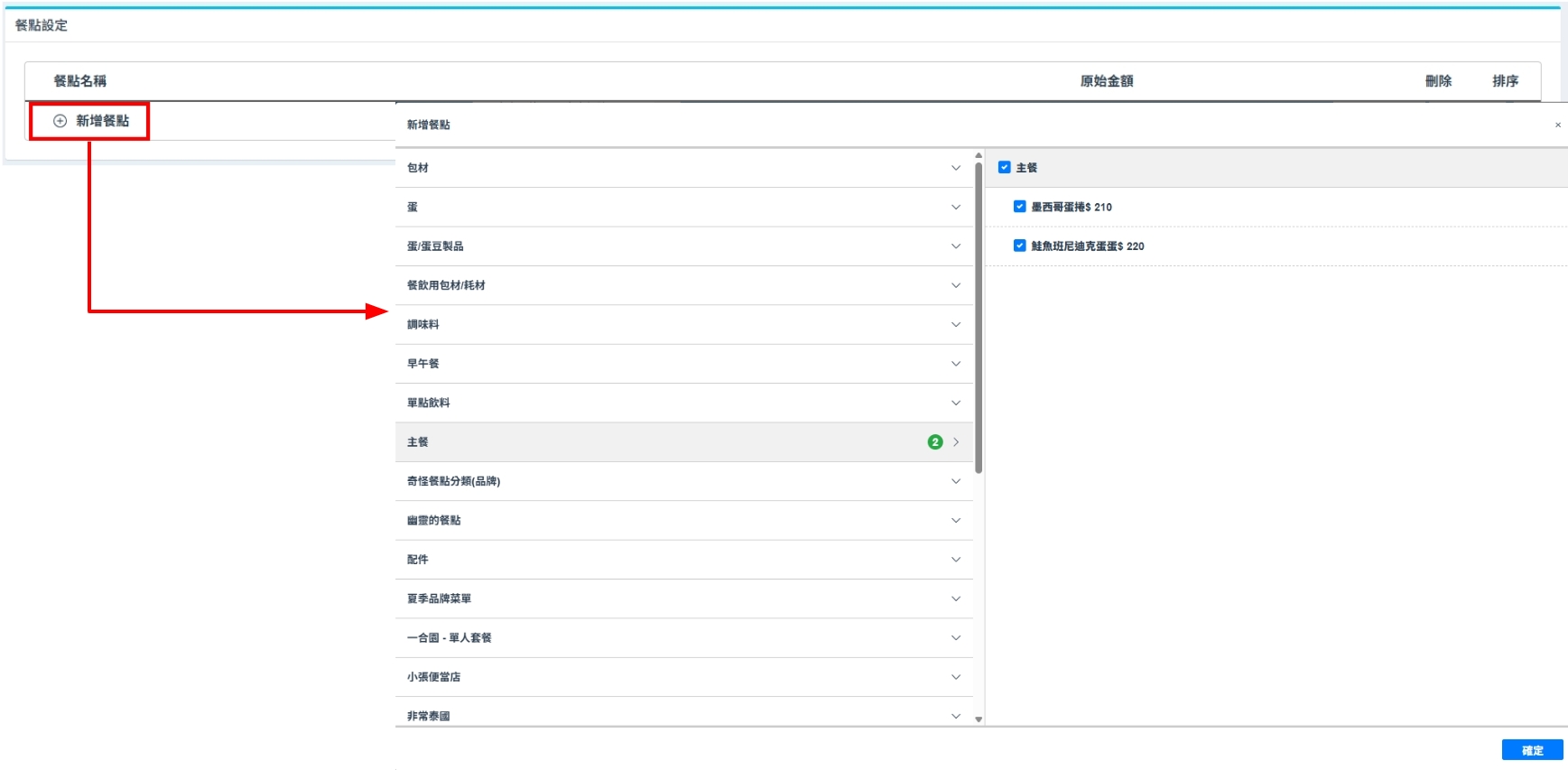
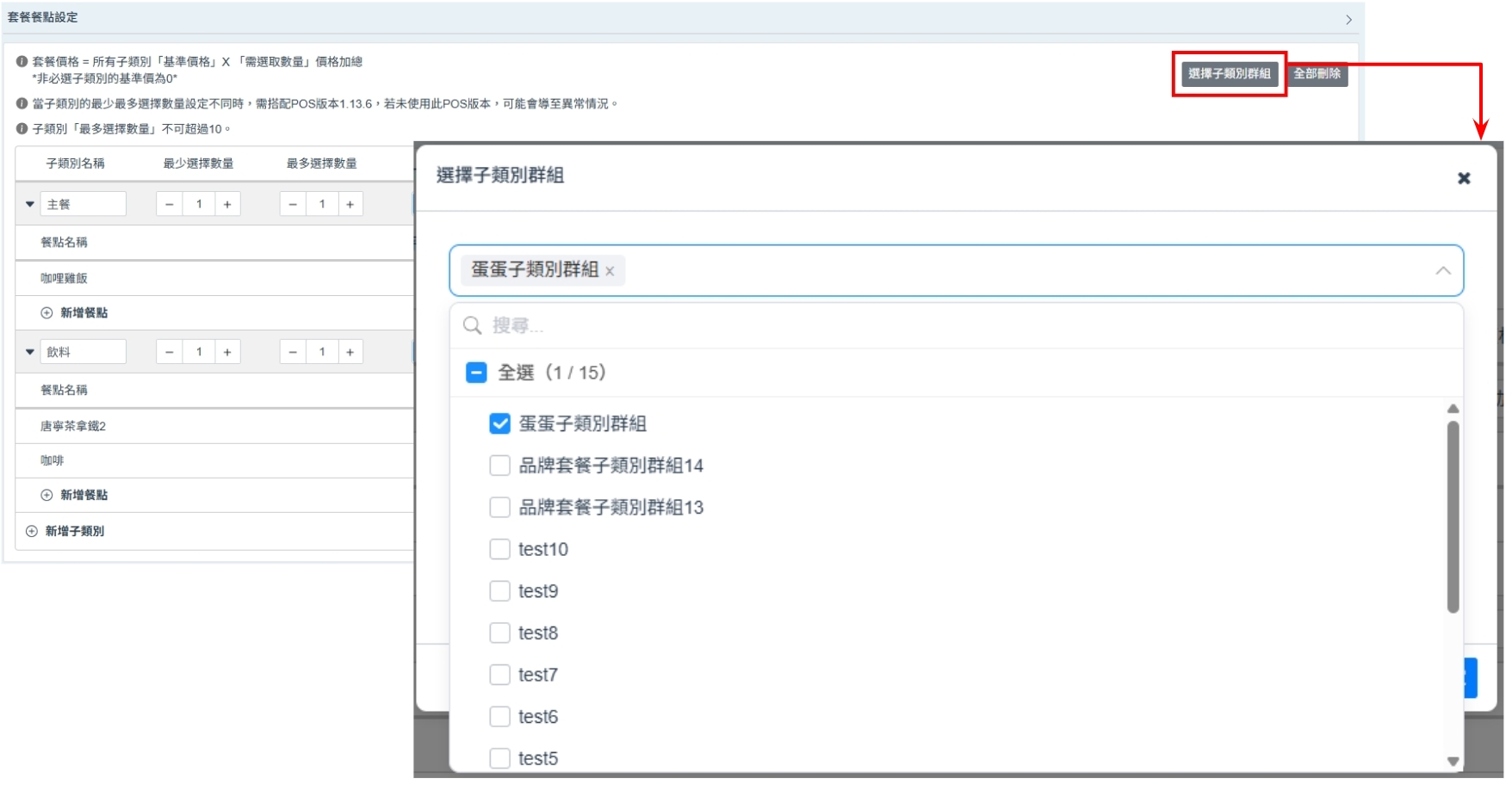
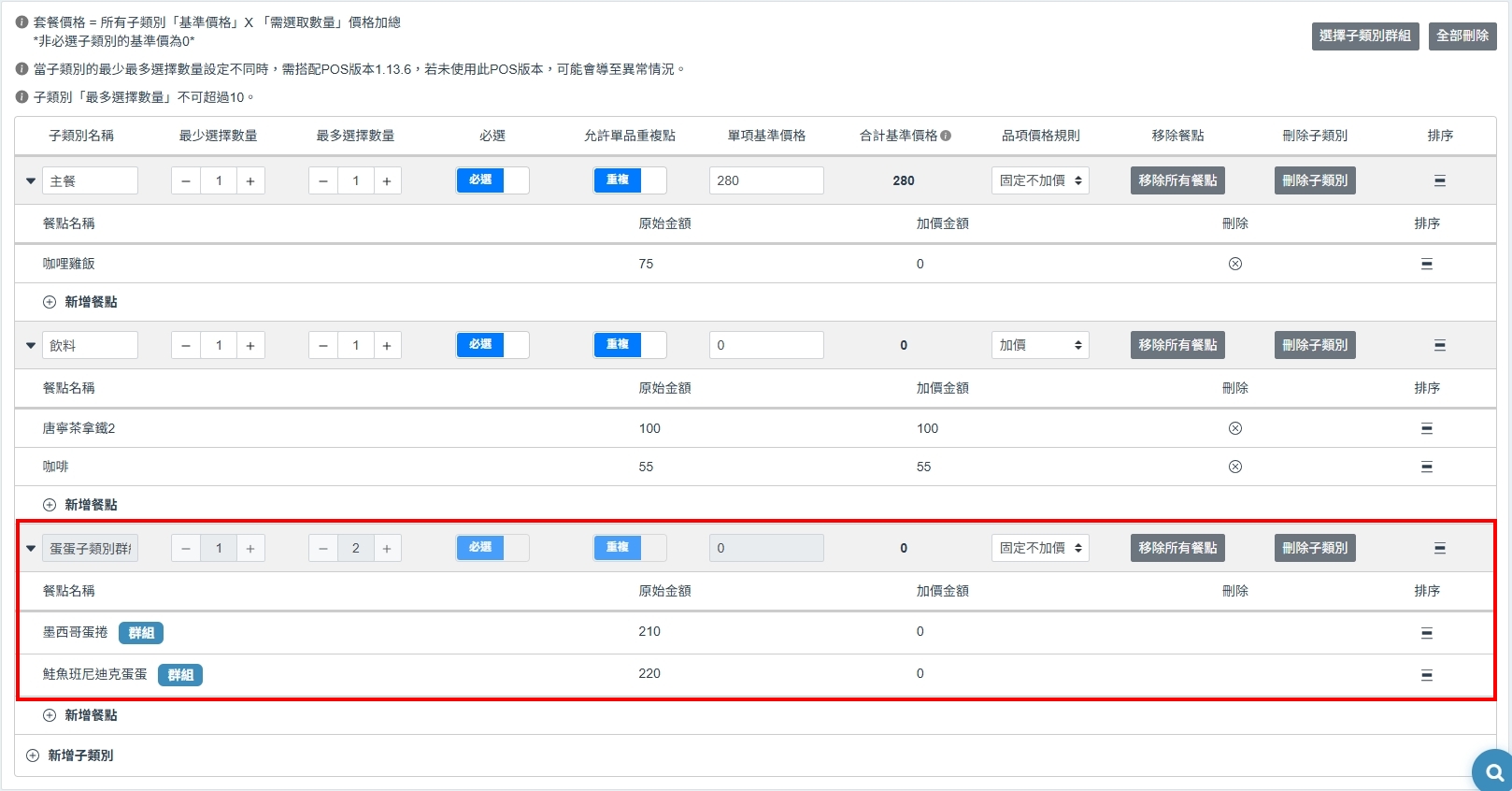
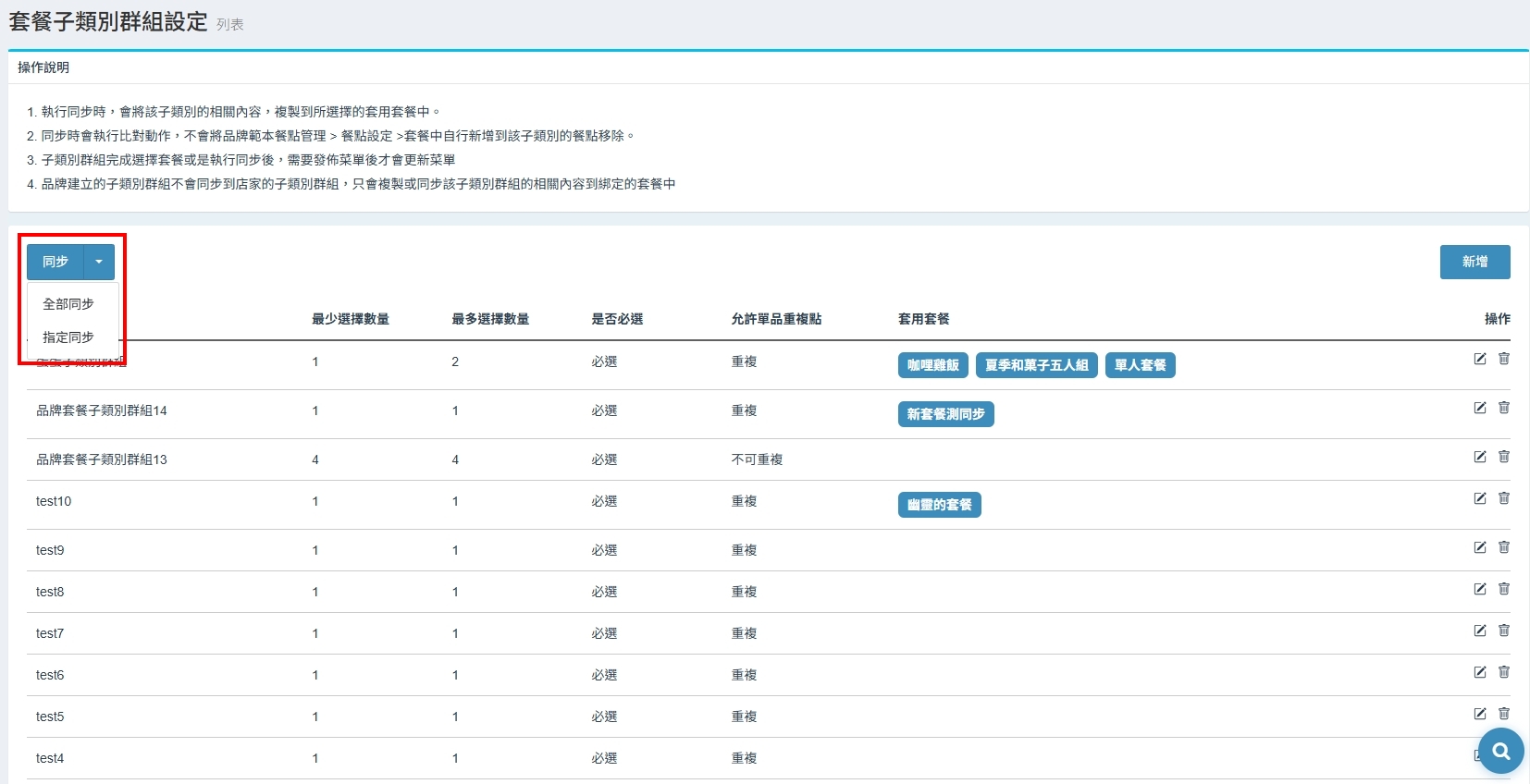
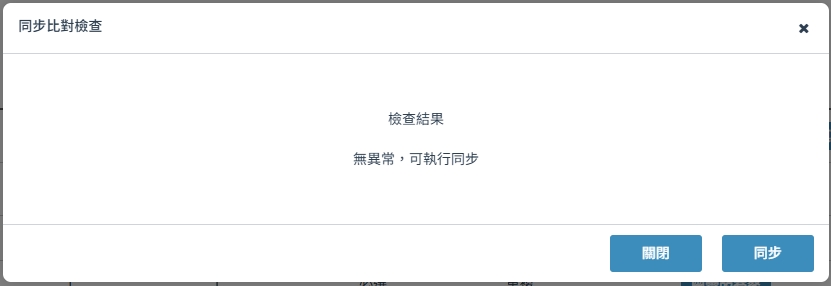
搜尋 搜尋 首頁 » 後台操作 » 菜單管理|套餐子類別群組設定 您想查詢的是... 套餐裡常常會有「主餐、飲料、甜點」等子類別,如果多個套餐使用相同的子類別設定,過去需要一個套餐一個套餐修改。現在透過 「套餐子類別群組設定」,可以先建立一組常用的套餐子類別,之後快速套用到指定套餐。當群組內容有異動時,也能透過「同步」一次更新已綁定的套餐,減少重複設定的時間。 一、套餐子類別群組是什麼? 套餐子類別群組是一份可以重複使用的設定範本建立群組後,在新增或編輯套餐時選擇該群組,系統會將群組內容複製到套餐中。套餐快速套用子類別群組建立套餐時,可以直接選擇已建立好的子類別群組,系統會將群組中的設定與餐點複製到套餐中,不需要重新逐項設定。群組異動,一次同步更新如果之後群組中的餐點或排序有變更,可以使用「同步」功能,將最新設定更新至已綁定的套餐。同步時可以選擇:全部同步:同步所有子類別群組指定同步:只同步勾選的子類別群組 💡 「綁定」採用複製方式。群組與套餐完成綁定後仍是兩份獨立資料,群組日後有異動時,需要再次執行同步。 二、操作方式 Step 1|建立套餐子類別群組 操作路徑品牌:【品牌管理 > 品牌範本餐點管理 > 套餐子類別群組設定】店家:【店家管理 > 餐點管理 > 套餐子類別群組設定】 子類別群組設定前往「套餐子類別群組設定」,點選【新增】。完成基本設定:子類別名稱、最少/最多選擇數量、是否必選,以及是否允許單品重複點。點選【新增餐點】,勾選要加入群組的餐點。依需要調整餐點排序,確認後儲存。 子類別名稱移除 Emoji 後,至少需保留一個文字。「必選」開啟時,最少選擇數量不可為 0;「非必選」時,最少選擇數量會固定為 0。最多選擇數量上限為 100;輸入大於 100 的數字時,系統會調整為 100。店家群組只能選擇店家自行建立的餐點;品牌群組只能選擇品牌範本餐點。 Step 2|加入套餐餐點 點擊【新增餐點】,即可選擇要加入此子類別的餐點。加入後可以:調整餐點排序移除餐點店家建立的子類別群組,只能選擇店家建立的餐點;品牌建立的子類別群組,則只能選擇品牌範本建立的餐點。完成後,一組可以重複使用的套餐子類別群組即建立完成。 Step 3|將群組套用至套餐 操作路徑品牌:【品牌管理 > 品牌範本餐點管理 > 餐點設定】店家:【店家管理 > 餐點管理 > 餐點設定】 套餐餐點設定新增或編輯套餐,前往「套餐餐點設定」。點選【選擇子類別群組】。選擇已建立的群組並完成綁定。確認帶入的子類別名稱、選擇規則、餐點與排序。 三、群組異動後同步 群組新增、移除餐點或調整排序後,可回到「套餐子類別群組設定」執行同步查看已套用的套餐在「套用套餐」頁面,可以查看目前已綁定此子類別群組的套餐。若不希望某個套餐繼續跟著群組同步,可點擊套餐名稱旁的「×」解除綁定。 同步套餐子類別群組全部同步:一次同步所有群組。指定同步:勾選指定群組後同步。同步時,群組餐點與排序會更新至已綁定的套餐;店家另外在套餐中自行新增的餐點會保留。若群組刪除某項餐點,系統只會移除來源為該群組的餐點,不會刪除套餐自行建立的同名餐點。 四、同步前要注意 ① 同步前會先進行資料檢查點擊同步後,系統會先檢查群組與已綁定套餐的資料是否正常。若發現異常,會顯示對應的群組與套餐,方便確認問題。② 同步不代表立即上線同步完成後,只是更新後台菜單資料。要讓消費者在線上訂餐看到更新內容,或讓店家 POS 使用最新菜單,仍需進行:店家:菜單發佈管理品牌:品牌菜單同步③ 解除綁定不會刪除套餐內容如果在「套用套餐」中解除群組與套餐的綁定,只代表之後不會再同步更新。已經複製到套餐中的子類別內容仍會保留。 同步成功 同步異常 五、常見問答 刪除子類別群組後,套餐內容會不見嗎? 💡 不會。系統只會解除綁定,已複製到套餐的內容仍會保留。 群組同步後,消費者可以馬上看到最新菜單嗎? 💡 不會。同步只是更新後台菜單資料,仍需要進行「菜單發佈管理」或「品牌菜單同步」後才會正式生效。 品牌建立的群組會自動出現在店家端嗎? 💡 不會。品牌與店家的套餐子類別群組是獨立的,品牌建立的群組不會自動下放至店家。 店家可以使用品牌餐點建立套餐子類別群組嗎? 💡 不行。店家只能選擇店家建立的餐點;品牌則只能選擇品牌範本建立的餐點。 套餐已經綁定群組後,還能在套餐裡自己新增餐點嗎? 💡 可以。套餐中自行新增的餐點,不會因為之後執行群組同步而被移除。 六、相關文章 套餐子類別優惠 後台菜單編輯| 套餐建置 ✍🏻找到答案了嗎? Let us know if you liked the post. That’s the only way we can improve. 🙂 🙁 Categories: 餐點設定菜單設定最新資訊後台操作 Tags: 子類別套餐子類別群組菜單管理套餐